Manuel en français du module actionneur ZigBee pour interrupteur sans neutre - Sonoff ZBmini-L
Notre sélection pour ce tutoriel

SONOFF ZigBee 3.0 USB Dongle Plus, EFR32MG21 Coordinator, Universelle USB ZigBee Hub, Passerelle ZigBee pour Home Assistant
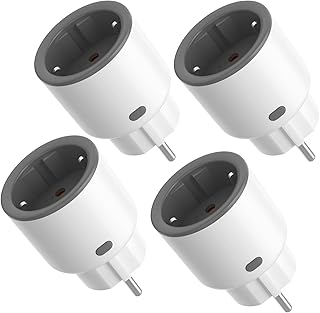
SONOFF S60ZBTPF Zigbee Smart Plug (Requires Zigbee Gateway) – Remote Control, Energy Monitoring, Timer Schedules, Overload Protection, Zigbee Repeater, Compatible with eWeLink App-4 Pack

SONOFF ZBMINIL2 ZigBee Interrupteur Intelligent (Aucun Fil Neutre Requis), 6A/1440W, 2 Way Smart Switch, Compatible avec Alexa, Google Home, Home Assistant, SONOFF ZigBee Hub Requis (4 Pack)
Manuel en français du MODULE ACTIONNEUR ZIGBEE POUR INTERRUPTEUR SANS NEUTRE - SONOFF ZBMINI-L
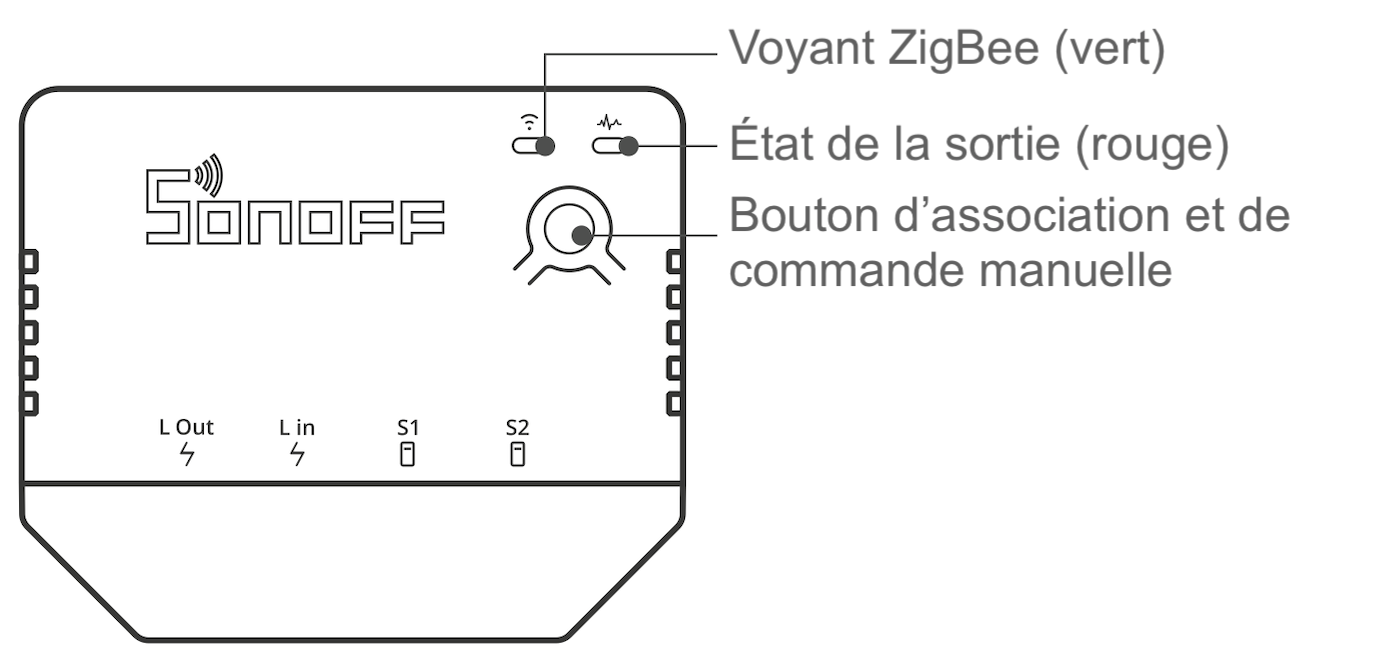
Câblage du MODULE ZigBee sans neutre Sonoff ZBMINI-L
IL EST FORTEMENT RECOMMANDÉ DE FAIRE APPEL À UN ÉLECTRICIEN QUALIFIÉ.
COUPEZ ET SÉCURISEZ LE DISJONCTEUR DE VOTRE INSTALLATION ÉLECTRIQUE ET VÉRIFIEZ L’ABSENCE DE TENSION À L’AIDE D’UN TESTEUR AVANT TOUTE OPÉRATION SUR LE CÂBLAGE. VERROUILLEZ SI POSSIBLE L'ACCÈS AU DISJONCTEUR. EN TOUT CAS INDIQUEZ SUR LE TABLEAU : "NE PAS REBRANCHER ! EN TRAVAUX !"
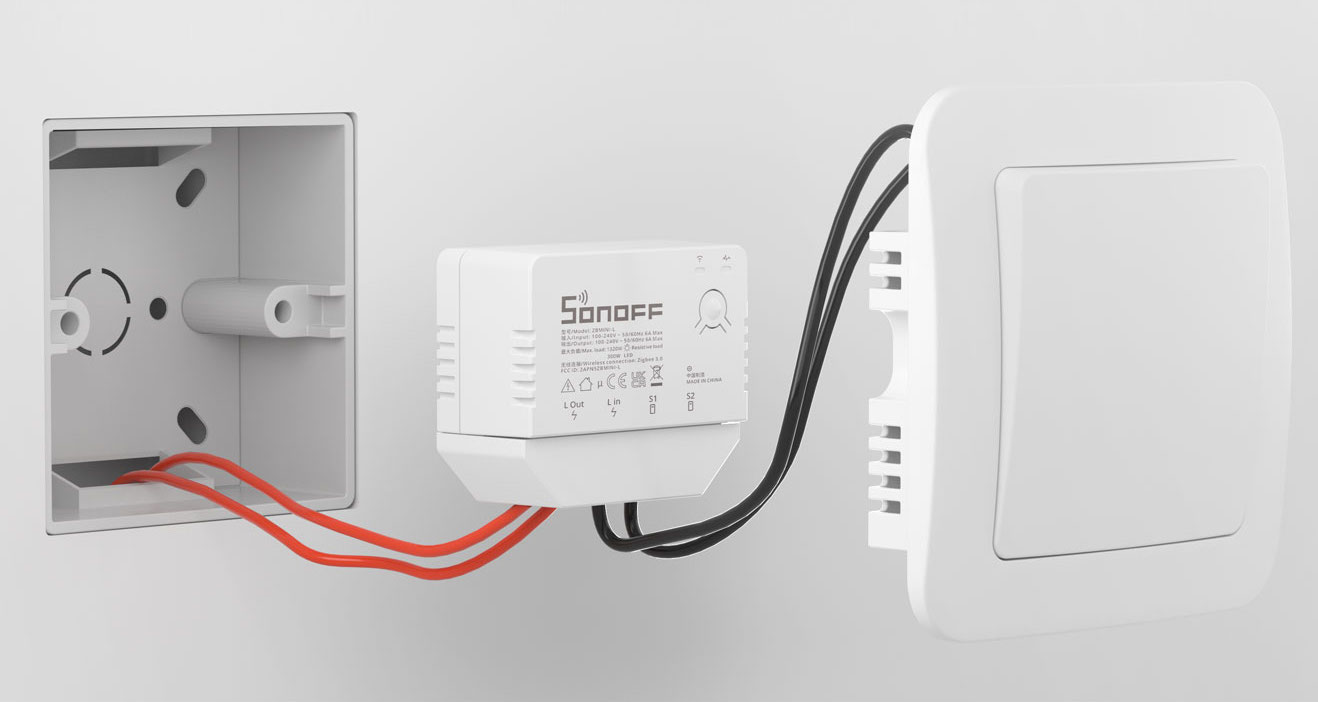
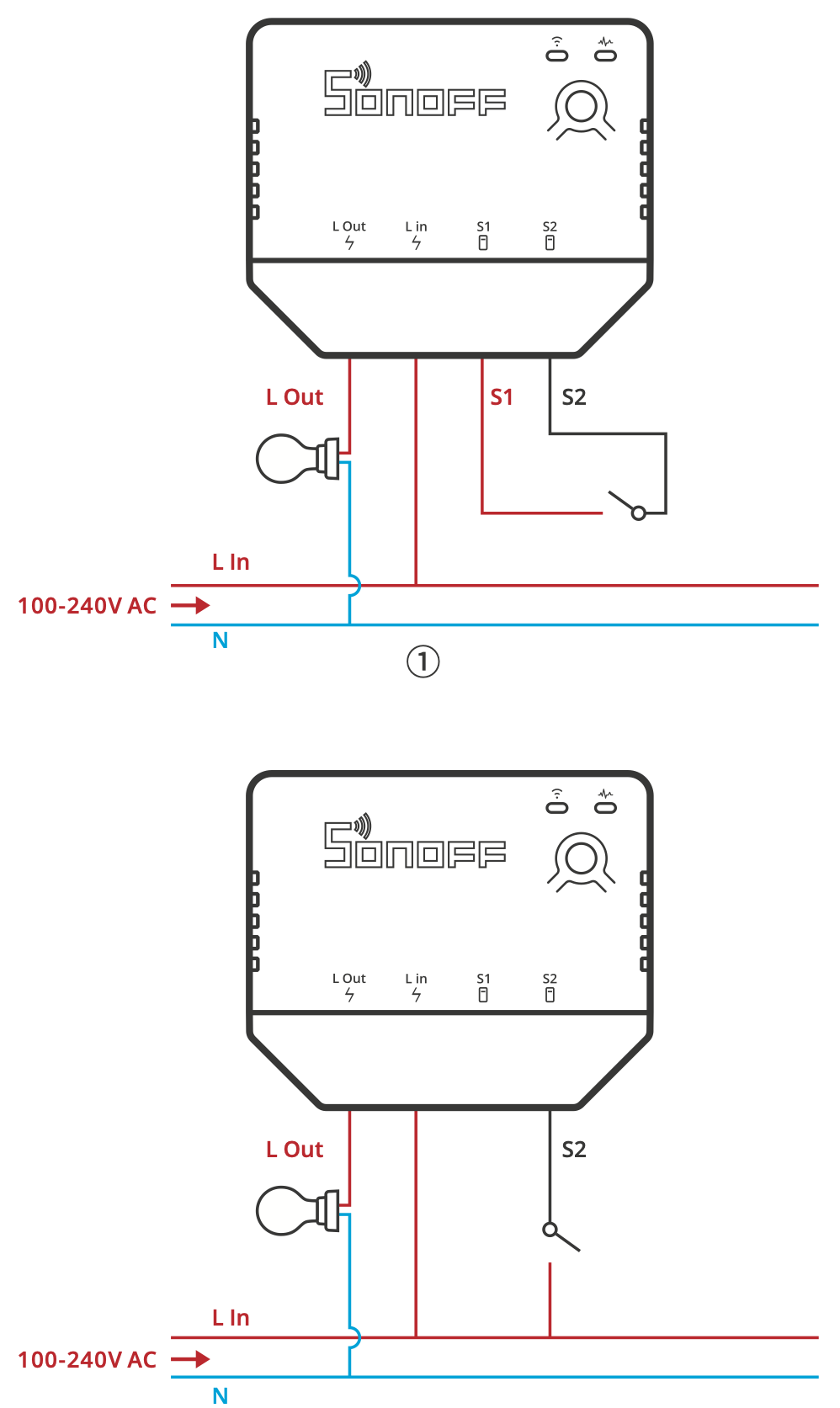
Description des bornes :
- L In : Entrée Phase provenant du tableau électrique
- L Out : Sortie phase vers le fil "retour lampe" de l'éclairage
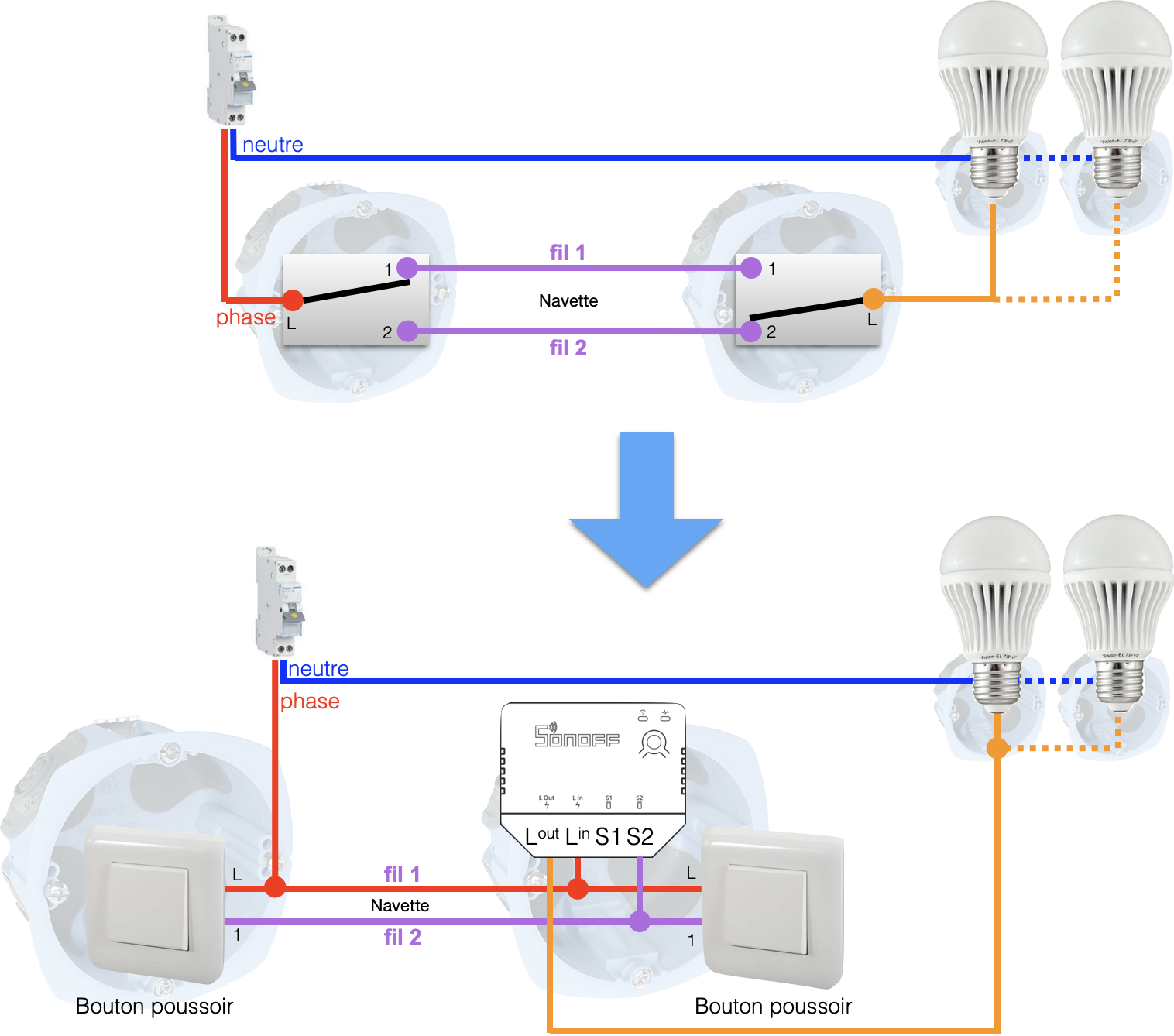
- S1 : Repiquage de phase pouvant être utilisé pour relier l'entrée de l'interrupteur ou du/des bouton(s) poussoir(s)
- S2 : Bornes de connexion pour relier la sortie de l'interrupteur ou du/des bouton(s) poussoir(s)
Câblage du Sonoff ZBmini-L sur un va-et-vient existant
Le câblage en va-et-vient de ce module tel que l'a prévu son fabricant nécessite normalement de rajouter un 3e fil (une phase permanente) dans la gaine ("navette") relliant les 2 interrupteurs. Il est malheureusement généralement impossible (ou très difficile) d'ajouter un fil supplémentaire dans une gaine.
Nous vous proposons ci-après une alternative de câblage ne nécessitant pas l'ajout d'un câble de phase, car nous détournons l'un des fils de la navette pour le transformer en phase permanente. En contrepartie, cela nécessite de remplacer les interrupteurs "va-et-vient" par des boutons poussoirs momentanés / monostables (ceux d'habitude utilisés avec les télérupteurs). À noter qu'il est aussi nécessaire de configurer le module pour des boutons poussoirs, ce qui est possible avec l'application eWelink, si vous utilisez la passerelle ZigBee Sonoff Bridge. Si vous utilisez un autre système domotique, il faudra vérifier que celui-ci donne accès à ce paramètre (ce qui n'est pas systématique).
Appairage DU MODULE ZIGBEE SONOFF ZBMINI-L à votre système domotique
- L'appairage du module devra se faire à moins de 2 m (sans obstacle) de la passerelle ou adaptateur ZigBee. Une fois l'appairage effectué, vous pourrez installer le module à l'emplacement souhaité.
- Activez le mode d'ajout / inclusion de périphérique ZigBee sur votre passerelle / box domotique :
- Avec passerelle Tuya Smart / Smart Life / Lidl Home :
- Si vous n'avez pas encore configuré votre passerelle Tuya, suivez d'abord le manuel en français de la passerelle ZigBee WiFi Tuya Smart Life
- Cliquez sur la passerelle ZigBee puis, en bas du menu, sur "Ajouter un sous-appareil".
- Avec passerelle Sonoff eWelink :
- Si vous n'avez pas encore configuré la passerelle ZigBee Sonoff, suivez d'abord le manuel en français de la passerelle ZigBee WiFi pour eWelink Sonoff SNZB-BRIDGE
- Cliquez sur la passerelle ZigBee ("Bridge") puis sur "Ajouter"
- Sur Jeedom :
- Vous devez disposer d'un dongle ZigBee et avoir préalablement installé et configuré le plugin ZigBee (voir notre manuel : Installation, configuration et utilisation du plugin ZigBee)
- Allez dans le plugin ZigBee puis cliquez sur "Inclusion".
- Sur eedomus+ :
- Vous devez avoir préalablement connecté un Dongle ZigBee ZiGate
- Cliquez sur "Configuration" puis sur la eedomus et "Configurer". Dans l'onglet ZiGate, cliquez sur "Permit Join".
- Sur Homey : Dans le menu Appareils appuyez sur le bouton + en haut à droite, cherchez l'app Homey puis sélectionnez zigbee et suivez les instructions (le délai d'ajout peut être long).
- Sur une Amazon Echo dotée du ZigBee : Dans l'application Alexa, appuyez sur "Ajouter un appareil" puis, tout en bas de la liste, choisissez "autres" et suivez les instructions.
- Si vous utilisez une autre passerelle ou logiciel domotique, veuillez consulter son manuel afin de connaitre sa procédure d'appairage ZigBee.
- Alimentez le module.
- Si le voyant vert (signal Zigbee) du module ne clignote pas déjà, appuyez au moins 5 secondes sur son bouton de réinitialisation / appairage jusqu'à ce que son voyant LED clignote.
- Votre logiciel domotique doit vous confirmer la détection du module puis vous guider pour terminer son ajout.