Manuel en français de la passerelle ZigBee WiFi pour eWelink Sonoff SNZB-BRIDGE
Notre sélection pour ce tutoriel

SONOFF ZigBee 3.0 USB Dongle Plus, EFR32MG21 Coordinator, Universelle USB ZigBee Hub, Passerelle ZigBee pour Home Assistant
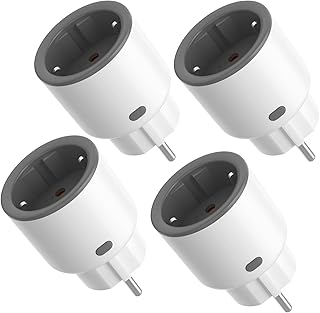
SONOFF S60ZBTPF Zigbee Smart Plug (Requires Zigbee Gateway) – Remote Control, Energy Monitoring, Timer Schedules, Overload Protection, Zigbee Repeater, Compatible with eWeLink App-4 Pack

SONOFF ZBMINIL2 ZigBee Interrupteur Intelligent (Aucun Fil Neutre Requis), 6A/1440W, 2 Way Smart Switch, Compatible avec Alexa, Google Home, Home Assistant, SONOFF ZigBee Hub Requis (4 Pack)
Manuel en français de la PASSERELLE ZIGBEE WIFI POUR EWELINK SONOFF SNZB-BRIDGE
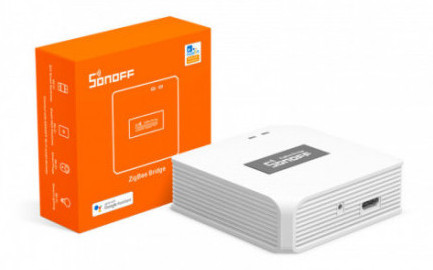
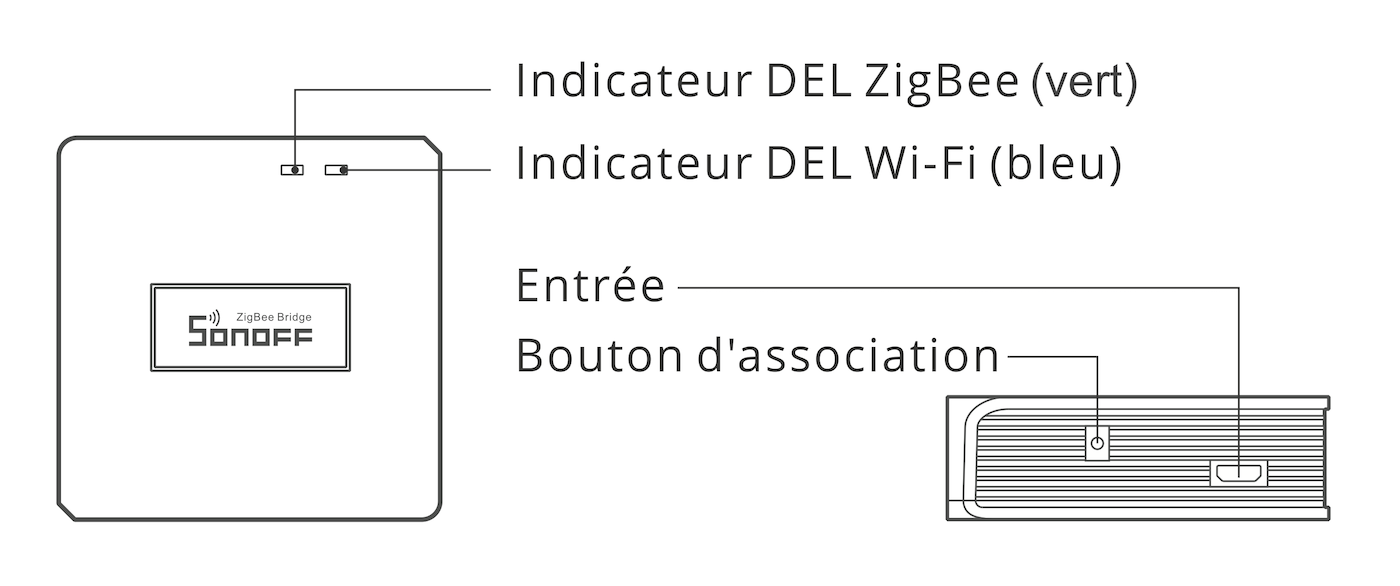
SIGNIFICATION DU VOYANT WIFI (BLEU)
| Clignotement | Signification | |
| — | Allumé en permanence | La connexion au WiFi fonctionne correctement |
| —--—--—-- | 1 long, 2 courts | Appairage en mode rapide en cours |
| --------- | Clignotement rapide | Appairage en mode compatible en cours |
| - - - | Allumage court 1 fois | La passerelle n'a pas trouvé le réseau WiFi (problème de réception ?) |
| -- -- -- | Allumage court 2 fois | La passerelle a trouvé le réseau WiFi mais n'a pas réussi à se connecter (problème de mot de passe ?) |
| --- --- --- | Allumage court 3 fois | Mise à jour du logiciel interne (firmware) en cours |
CONNECTER VOTRE PASSERELLE AVEC L'APPLICATION SMARTPHONe eWelink
- Téléchargez l'application adaptée à votre smartphone :
- Créez un compte utilisateur et connectez-vous
- Alimentez la passerelle ZigBee-WiFi Sonoff SNZB-BRIDGE
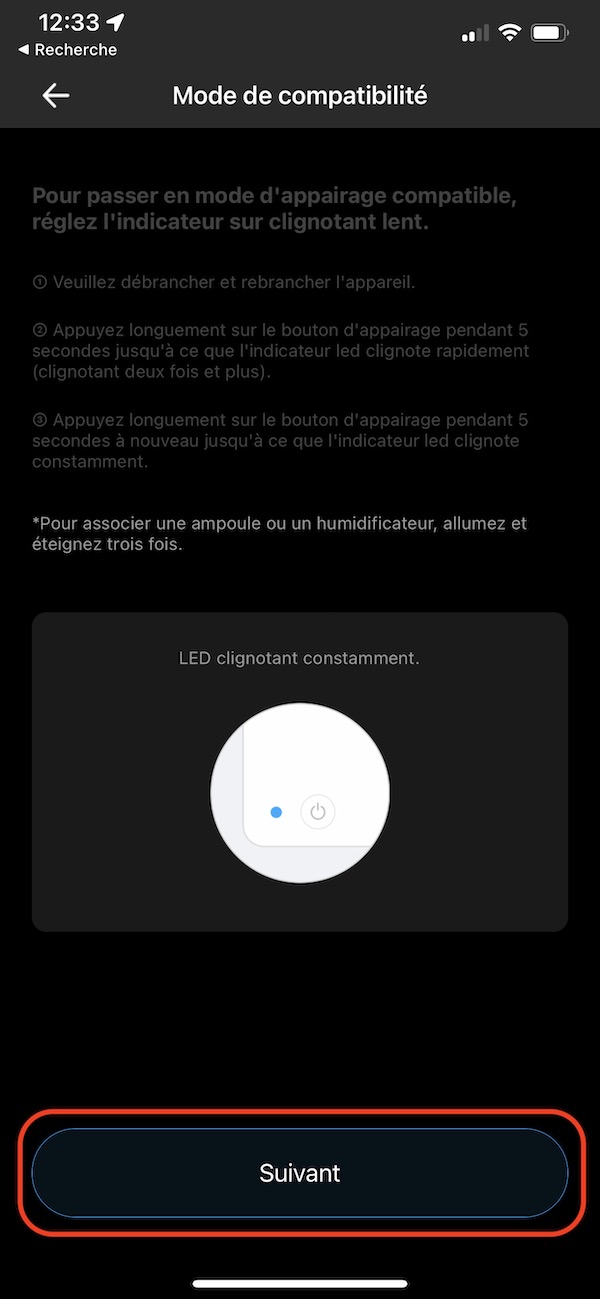
- Si le voyant n'a pas déjà un clignotement de type 1 long, 2 courts (—--—--—--), appuyez au moins 6 secondes sur le bouton d'appairage de la passerelle jusqu'à un clignotement de type 1 long, 2 courts (—--—--—--) puis relâchez-le.
- Appuyez de nouveau au moins 6 secondes sur le bouton jusqu'au clignotement rapide du voyant (---------)
- En bas de l'application, appuyez sur le
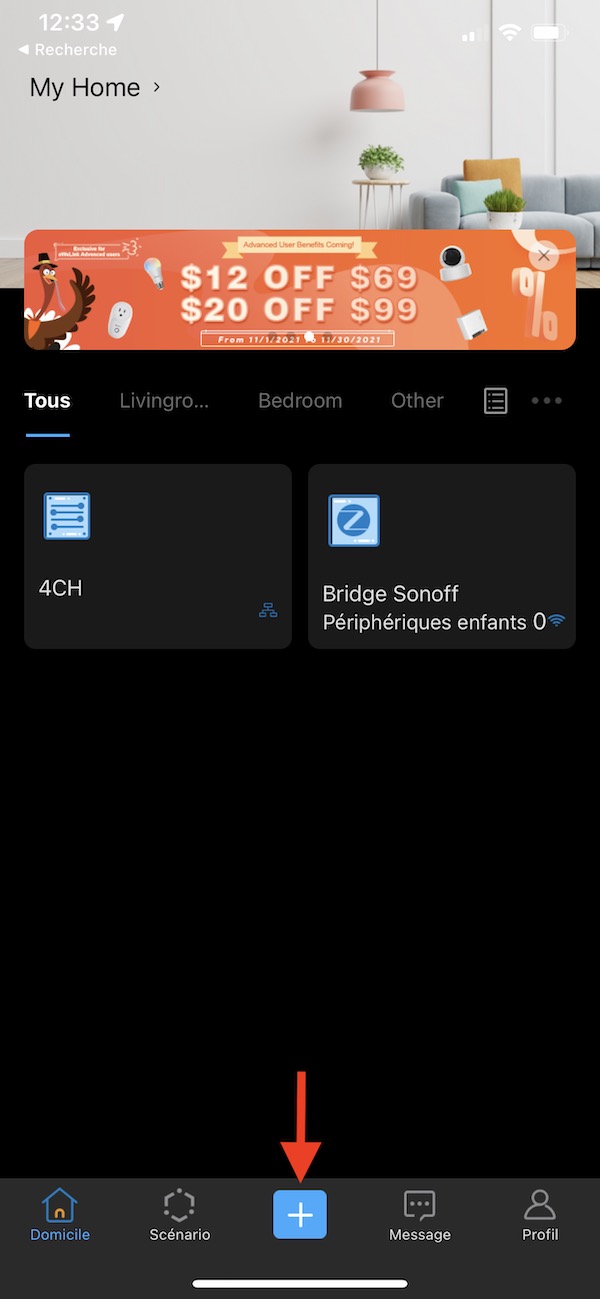
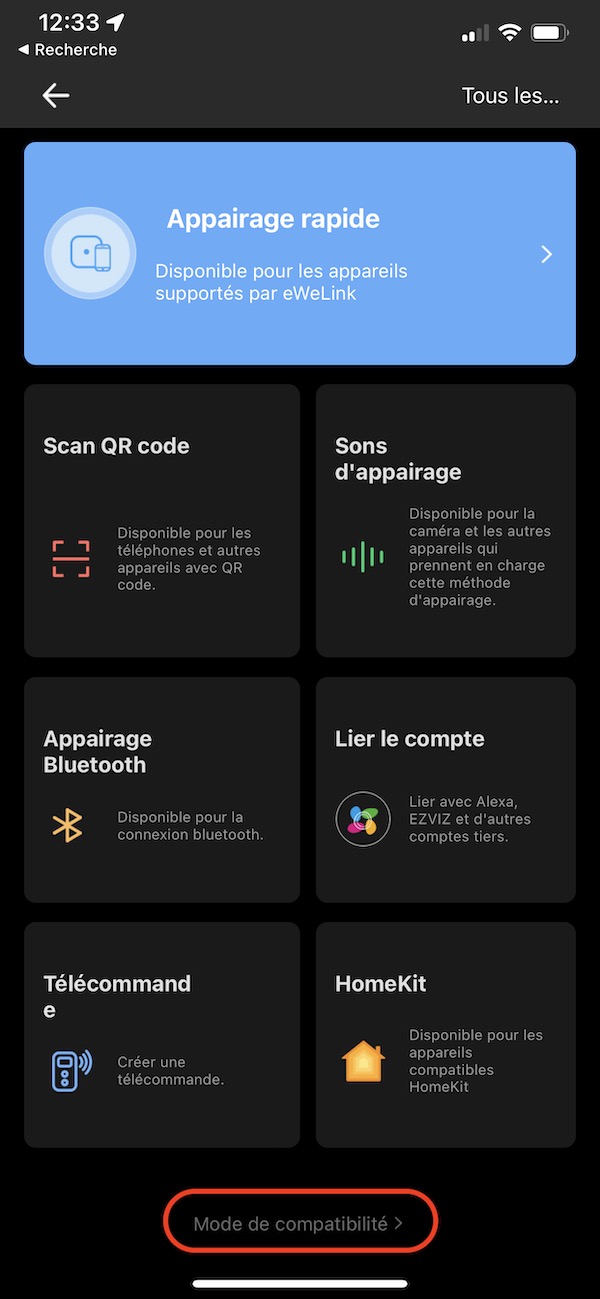
- Faites défiler totalement la page et sélectionnez "Mode de compatibilité" (nous préférons ce mode car, à peine plus long à effectuer, cette méthode permet une meilleure compatibilité avec les box Internet et routeurs fonctionnant en 2,4 GHz + 5 GHz).
- Appuyez sur Suivant
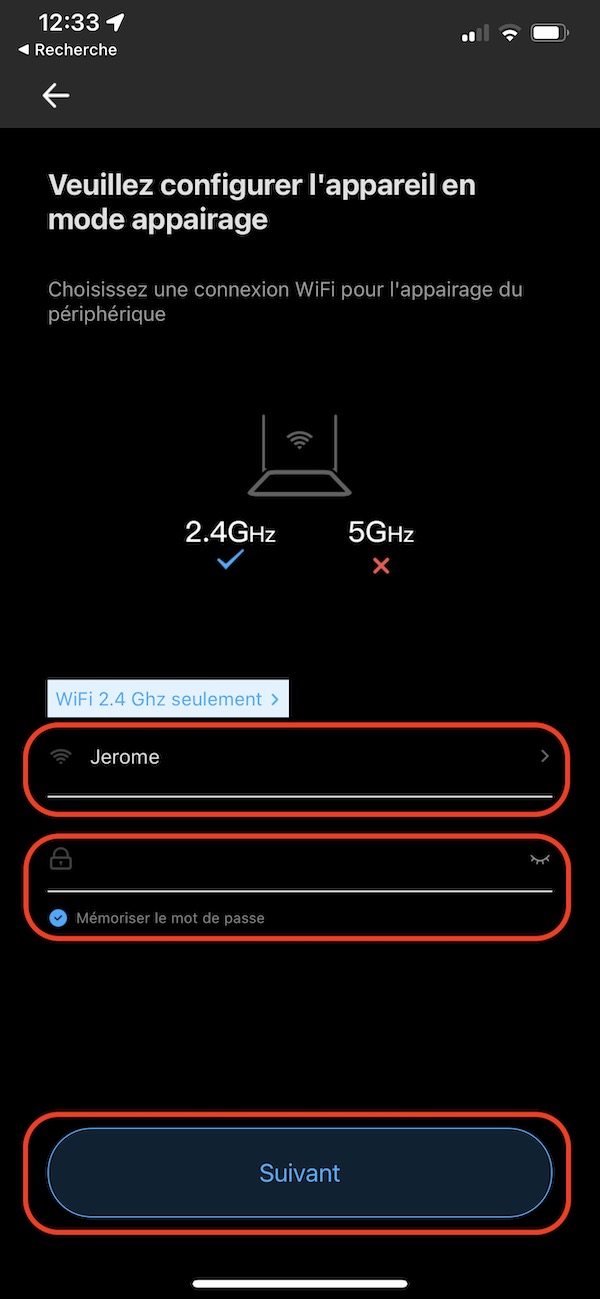
- Sélectionnez votre réseau WiFi et saisissez son mot de passe (en respectant bien les majuscules et minuscules. N'hésitez pas à appuyer sur l'œil afin d'afficher le mot de passe et vérifier que vous n'avez pas fait d'erreur) puis appuyez sur Suivant.
- L'application va vous demander d'aller dans le menu WiFi de votre téléphone (cliquer sur Connecter devrait normalement vous y emmener, mais si vous n'arrivez pas dans le menu WiFi de votre téléphone, allez-y manuellement).
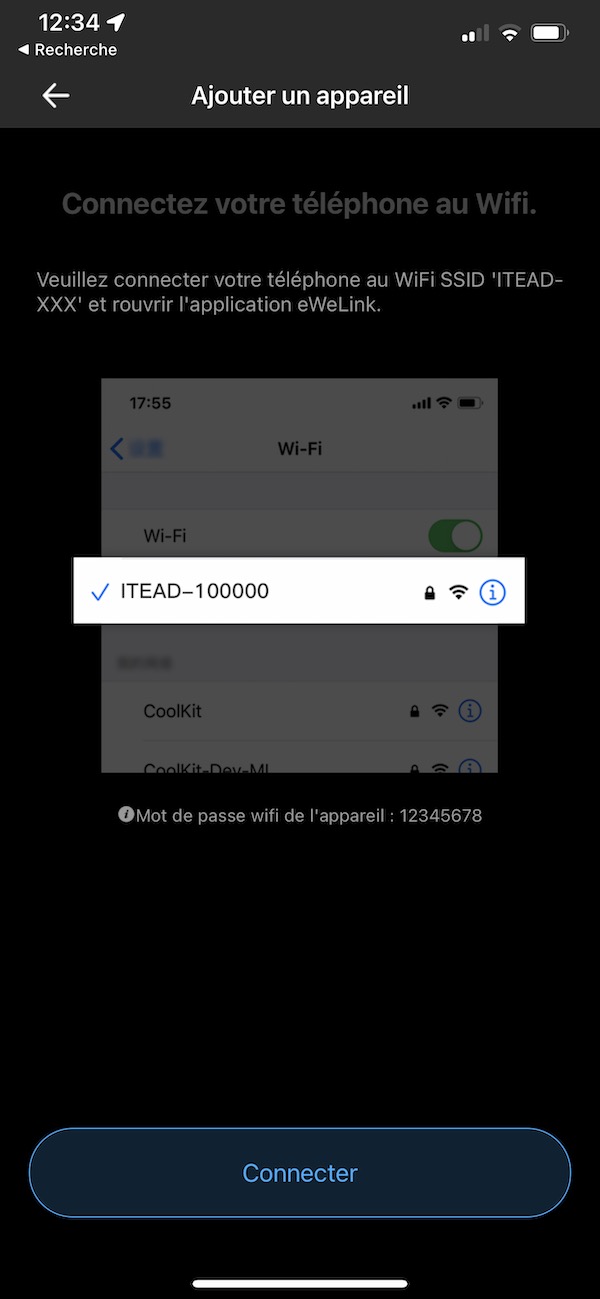
- Connectez votre téléphone au réseau WiFi nommé ITEAD-xxxxxx (xxxxxx étant remplacé par des caractères aléatoires).
- Le mot de passe est 12345678
- Cela va vous connecter à un WiFi provisoire (sans Internet) créé par la passerelle Sonoff et permettant à l'application eWelink de lui transmettre le nom et mot de passe de votre réseau WiFi afin que le module puisse ensuite s'y connecter.
- Si votre téléphone vous avertit que cette connexion WiFi ne donne pas accès à Internet, veillez à tout de même maintenir la connexion au WiFi "ITEAD-xxxxx" (la procédure exacte varie suivant les téléphones).
- Une fois effectué, retournez (sans trop attendre) à l'application eWelink et appuyez sur Suivant
- Si votre téléphone vous demande des autorisations (ex : accès au réseau local), acceptez-les.
- Après quelques secondes, l'application doit confirmer que la passerelle a bien été ajoutée et vous proposer de le renommer et de le ranger dans une pièce (affecter le module à une pièce n'est pas obligatoire la gestion des pièces peut être effectué par la suite).
- Appuyez sur Fait
- Votre passerelle Sonoff est prêt à être utilisé
Ajouter un équipement ZigBee compatible
- Sur la page d'accueil de l'application eWelink, touchez la passerelle ZigBee Sonoff (appelée "Bridge" par défaut).

- Appuyez ensuite sur le bouton "Ajouter"
- Effectuez la procédure d'appairage de votre équipement ZigBee à ajouter. Veuillez consulter le manuel du produit ZigBee à ajouter afin de connaitre sa procédure d'appairage (généralement un appui de 5 ou 10 secondes sur un bouton d'appairage)
- L'application eWelink doit vous indiquer que l'appairage a bien fonctionné et le nouvel équipement doit apparaitre sur la page d'accueil.
Réinitialiser la passerelle ZigBee Sonoff
Si vous souhaitez effacer tous les appairages ZigBee précédemment effectués, appuyez au moins 10 secondes sur le bouton d'association jusqu'à ce que le voyant ZigBee (vert) clignote deux fois.
Notez que vous pouvez supprimer individuellement les appairages ZigBee en supprimant simplement les équipements de la passerelle ZigBee depuis l'application eWelink.