Inclusion d'un module dans le Home Center
2016 12 292 vues
Notre sélection pour ce tutoriel

FIBARO HOME CENTER : Inclusion d'un module
Procédure
- Cliquez sur "Modules" (1) dans la page principale du menu. Ensuite, cliquez sur "Add or remove device"(2) dans le menu de gauche, puis cliquez enfin sur le bouton "Ajouter"(3).
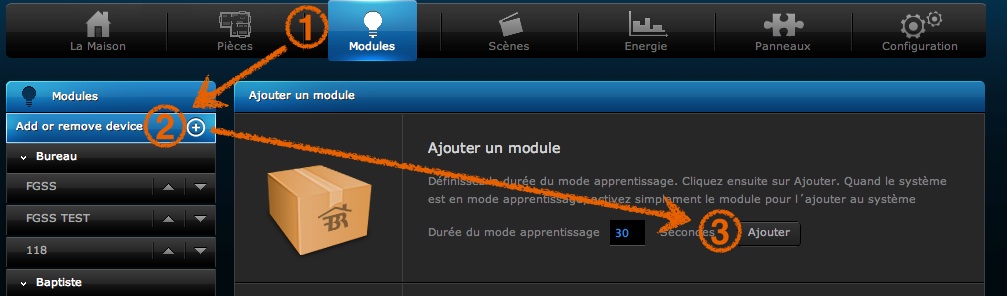
- Le menu va ouvrir une nouvelle fenêtre avec un compte à rebours (30s par défaut, vous pouvez le changer dans le cadre à coté du bouton "Ajouter") pendant lequel vous devez ajouter un nouveau module dans votre réseau Z-Wave.
NB : le module doit être à portée de votre Fibaro Home Center pendant le processus d’inclusion.
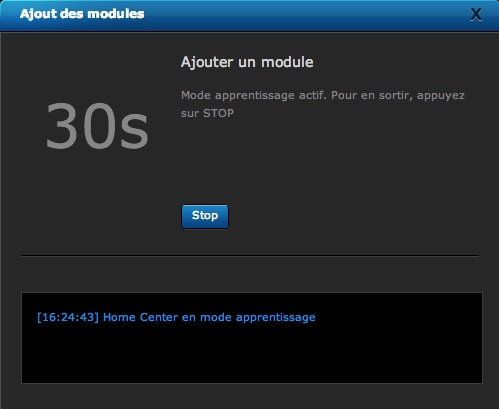
- Durant toute la durée du compte à rebours, le Home Center attend la demande d’inclusion d’un module. C’est à ce moment là que vous devez lancer le mode Inclusion sur votre module (il s’agit souvent d’un triple appui rapide sur un bouton).
- Si l’inclusion est effectuée durant le compte a rebours, on peut observer l’ajout du module dans le Home Center ainsi que l’ID qui lui est fourni.
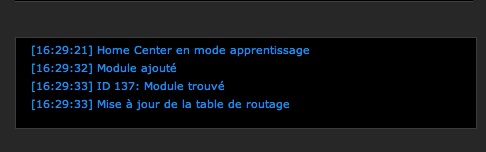
- Attendez la fin de l’installation de votre module (la fenêtre se fermera d’elle même une fois l’opération terminée).
- Votre module est bien ajouté, vous pourrez le retrouver en retournant sur la page d’accueil de votre Home Center. C’est à partir de cette fenêtre que vous pourrez le piloter ou bien changer ses paramètres.
Afin de rendre cette manipulation plus compréhensible, la vidéo suivante va vous montrer la marche à suivre lors de l'inclusion d'un module :