Manuel en français du programmateur d'arrosage connecté Bluetooth Moes TUYA-EVBT (SOAP10)
Notre sélection pour ce tutoriel

TONGOU 25A DIY Interrupteur Intelligent Compatible avec Alexa, Google Assistant, TUYA/Smart Life APP Contrôle à Distance, Rail Din Commutateur WiFi avec Mesure, Commande Vocale et Fonction de Temps

Interrupteur Connecté,16A DIY Interrupteur Intelligent Compatible avec Alexa,Google Assistant,TUYA/Smart Life APP Contrôle à Distance,Commutateur WiFi avec Mesure,Commande Vocale et Fonction de Temps

Détecteur de fumée Wi-FI Intelligent, Batterie de 10 Ans avec Notification d'App, Fonction silencieuse et Auto-Test, Conforme à la Norme en 14604 (Compatible avec l'App Tuya/Smart Life)-1 pièces
Manuel en français du PROGRAMMATEUR D'ARROSAGE CONNECTÉ BLUETOOTH Moes TUYA-EVBT (SOAP10)
Mise en service
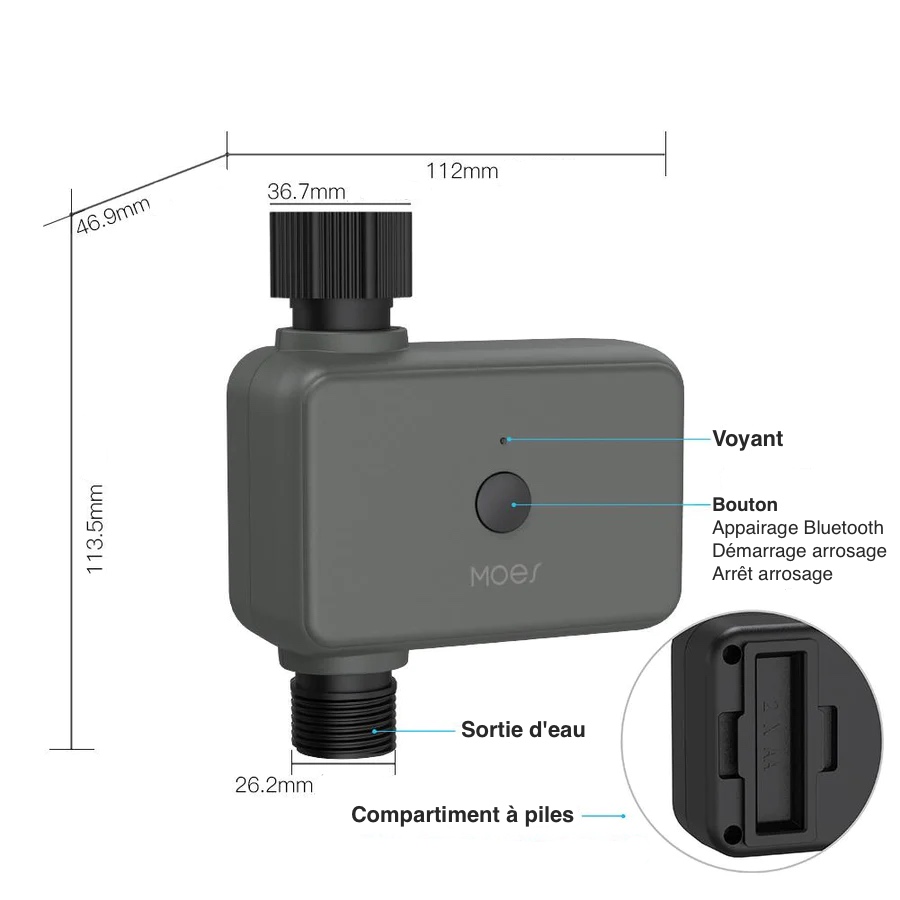
- Ouvrez le compartiment à piles en tirant fermement l'encoche.
- Insérez les 2 piles AA (LR06) en respectant bien les polarités.
- Repositionnez le compartiment à pile.
Il n'est pas non plus recommandé d'utiliser des piles rechargeables de type NiCd ou NiMh à cause de leur tension nominale insuffisante (1,2 V au lieu de 1,5 V). En revanche, des piles rechargeables au Lithium (rares) peuvent être utilisées, car leur tension est de 1,5 V.
Bouton et voyant
- Appui court : Démarre ou arrête l'arrosage.
Le voyant vert doit s'allumer une fraction de seconde. - Appui de 6 secondes : Réinitialise le programmateur d'arrosage et le met en mode association Bluetooth (perd les associations Bluetooth précédentes).
Le voyant vert doit clignoter.
INSTALLER L'APPLICATION TUYA SMART OU SMART LIFE
- Téléchargez l'application gratuite "Tuya Smart"
- Si vous êtes sur Android : Tuya Smart sur le Google Play
- Si vous êtes sur iOS (iPhone) : Tuya Smart sur l'App Store Apple
- Créez votre compte utilisateur sur l'application (notez bien l'adresse mail utilisée et le mot de passe choisi)
Ajout à l'application smartphone (Tuya / Smart Life / Lidl Home)
Ce programmateur d'arrosage peut être utilisé de deux manières :
- Directement via la connexion Bluetooth d'un smartphone.
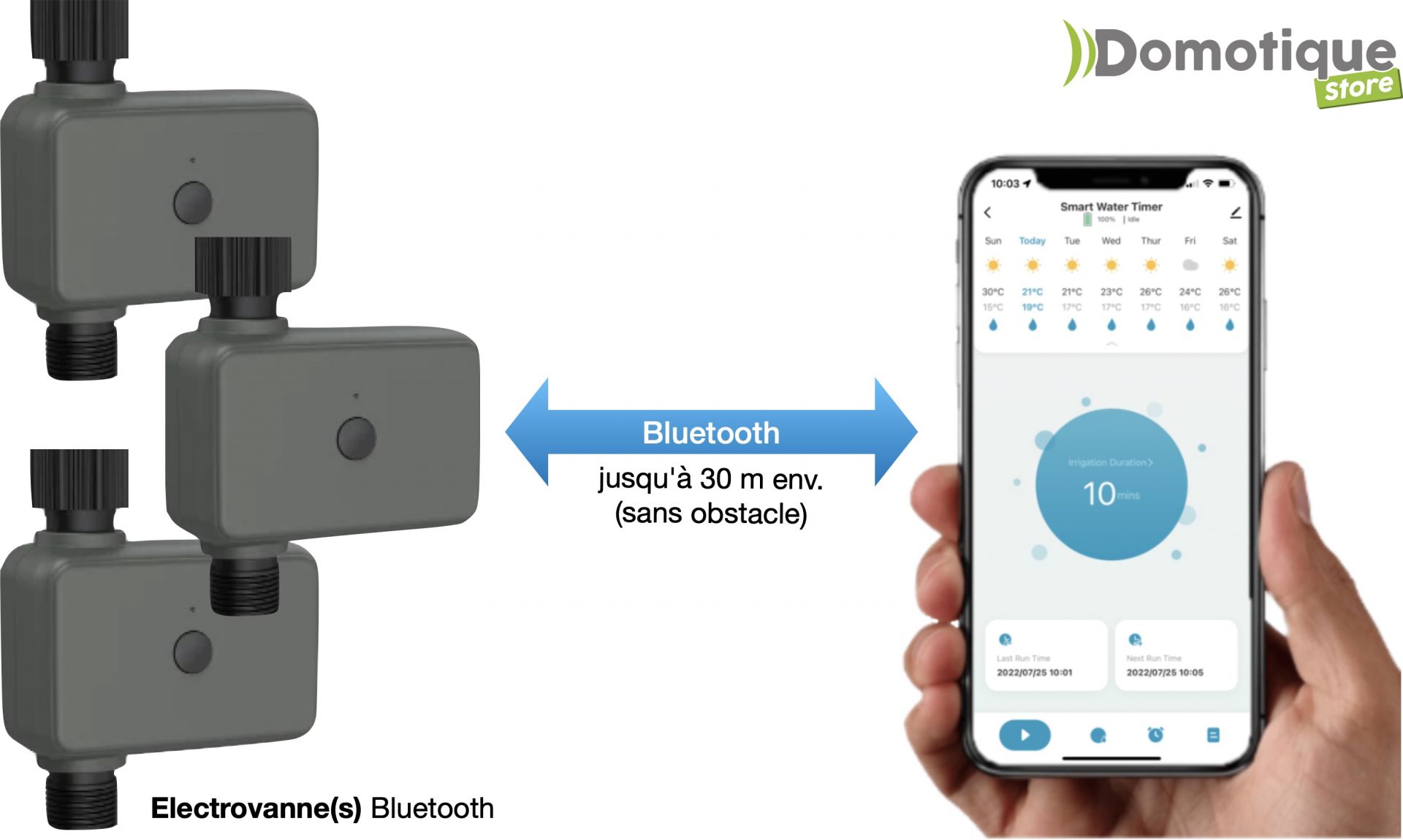
- Avantage : Ne nécessite pas de passerelle
- Inconvénients :
- Vous devez être à proximité du programmateur pour le commander et le configurer,
- vous ne pouvez pas le commander avec un assistant vocal (Google Home / Amazon Alexa)
- et un seul smartphone peut le commander.
- Via une passerelle Bluetooth optionnelle
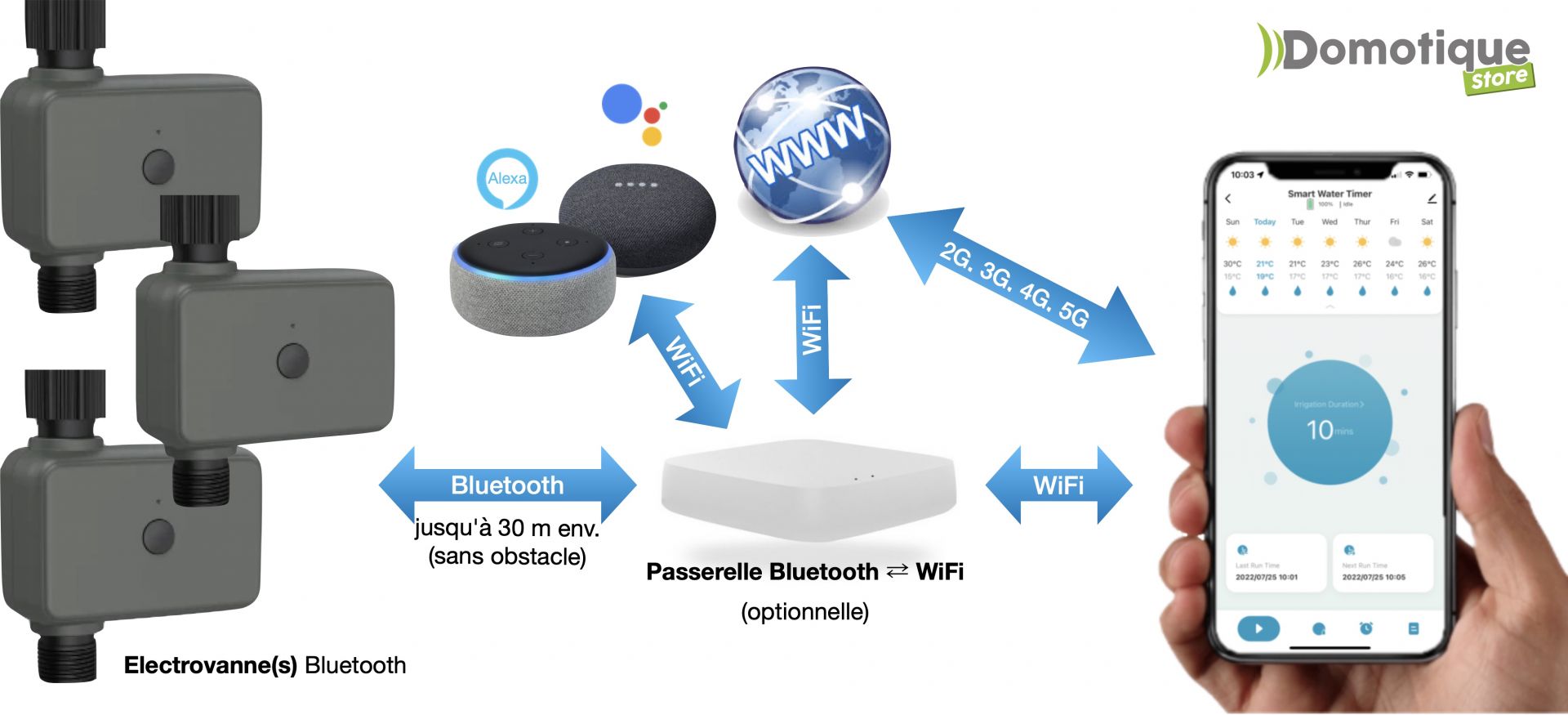
- Avantages :
- Permet une commande et configuration à distance,
- une commande par assistants vocaux (Google Home / Amazon Alexa)
- et un accès par plusieurs utilisateurs.
- Inconvénients :
- Nécessite l'achat d'une passerelle Bluetooth (peu couteuse)
- et une connexion WiFi avec Internet.
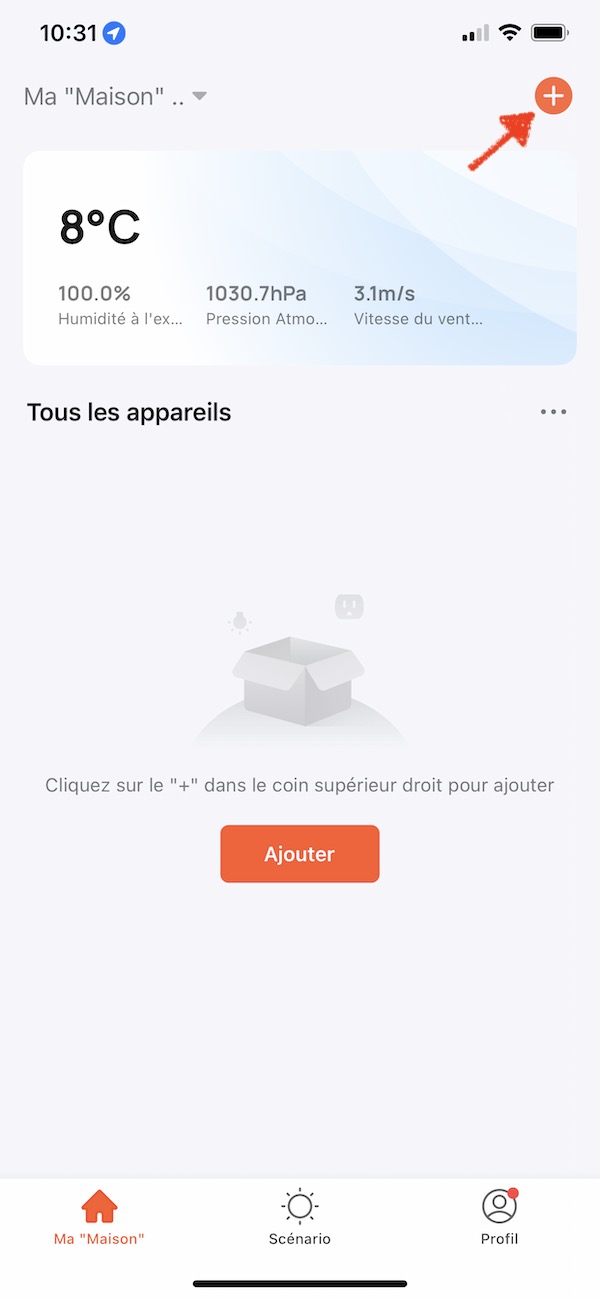
En direct avec le téléphone (sans passerelle Bluetooth)
- Activez le Bluetooth sur votre téléphone
- Si le voyant ne clignote pas déjà en vert, appuyez 6 secondes sur le bouton jusqu'au clignotement du voyant.
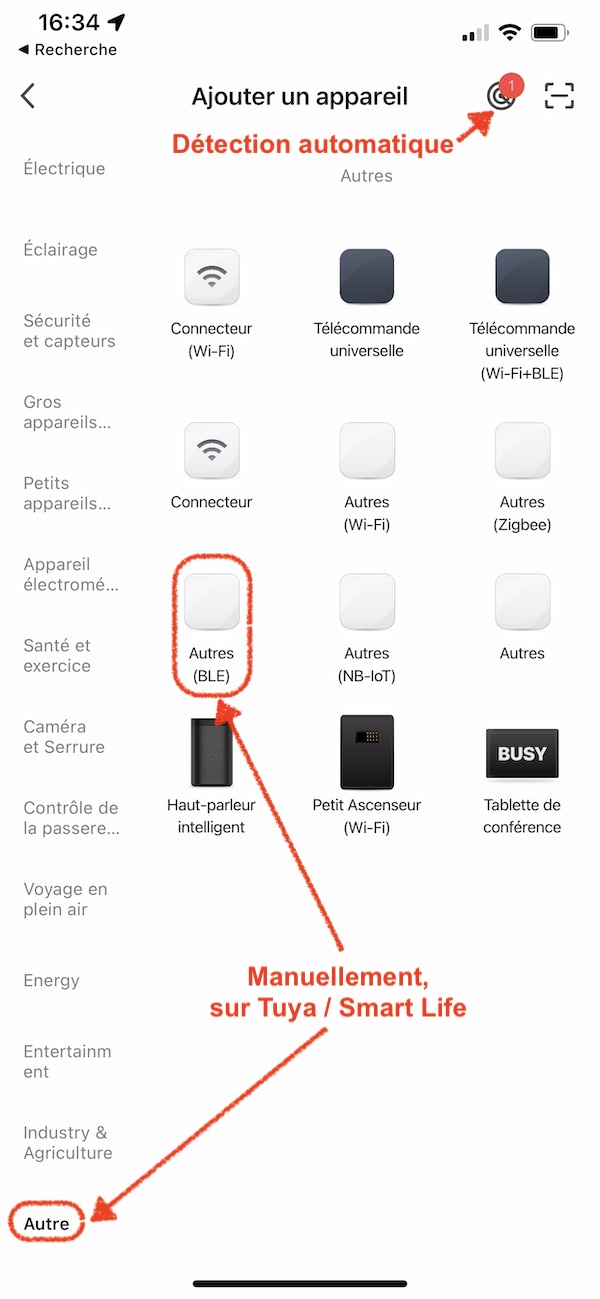
- Sur votre application mobile, appuyez sur le en haut à droite. Si le programmateur d'arrosage est automatiquement détecté, suivez les instructions sur l'application pour l'ajouter simplement.
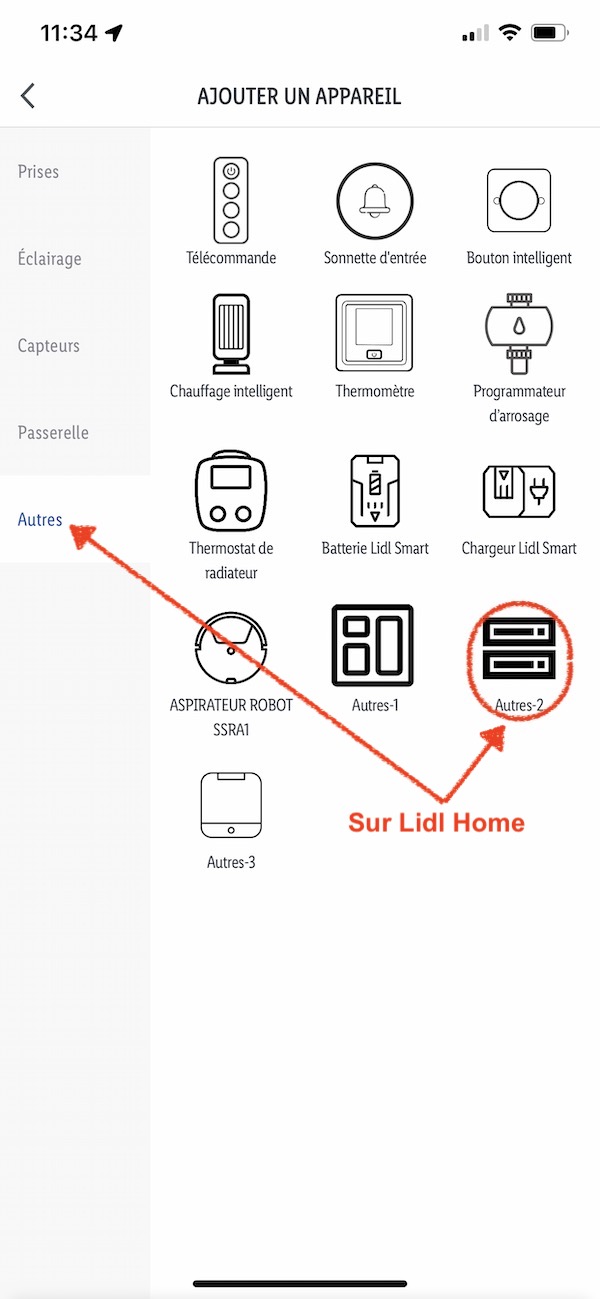
- Sinon
- Sur les applications Tuya ou Smart Life, sélectionnez la catégorie "Autre" et choisissez "Autres (BLE)".
- Sur Lidl Home, sélectionnez la catégorie "Autres" puis l'appareil "Autres 2"
Via une passerelle Bluetooth
- Dans l'application, touchez la passerelle Bluetooth puis touchez "Ajouter un appareil".
- Si le programmateur d'arrosage Bluetooth a déjà été ajouté à l'application via une connexion Bluetooth directe avec votre téléphone : Appuyez sur "Associer un appareil Bluetooth", cela va permettre de transférer l'association du téléphone vers la passerelle et ainsi permettre l'accès à distance et le contrôle vocal via une enceinte connectée.
- Si le programmateur d'arrosage n'a jamais été associé ou si vous l'avez réinitialisé, mettez votre équipement Bluetooth en mode appairage/association/connexion (consultez le manuel de l'équipement pour connaitre sa procédure d'ajout) puis sélectionnez "Ajout de nouveaux équipements" sur l'application.
Si le programmateur d'arrosage n'est pas détecté, appuyez 6 secondes sur son bouton jusqu'à ce que le voyant clignote.
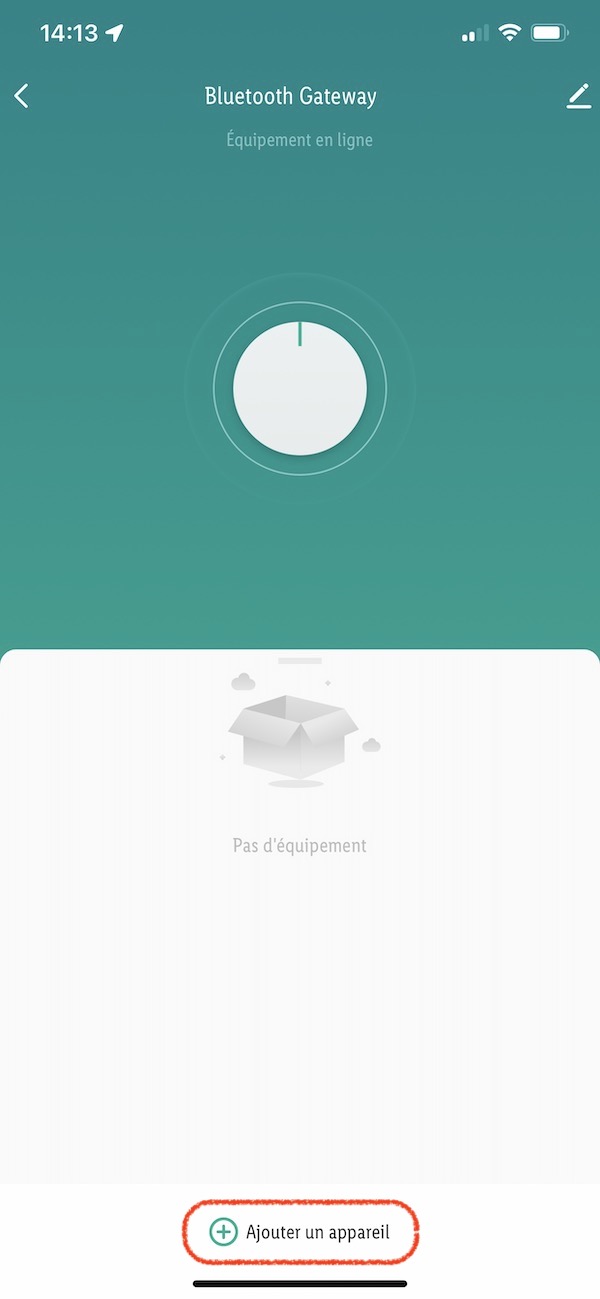
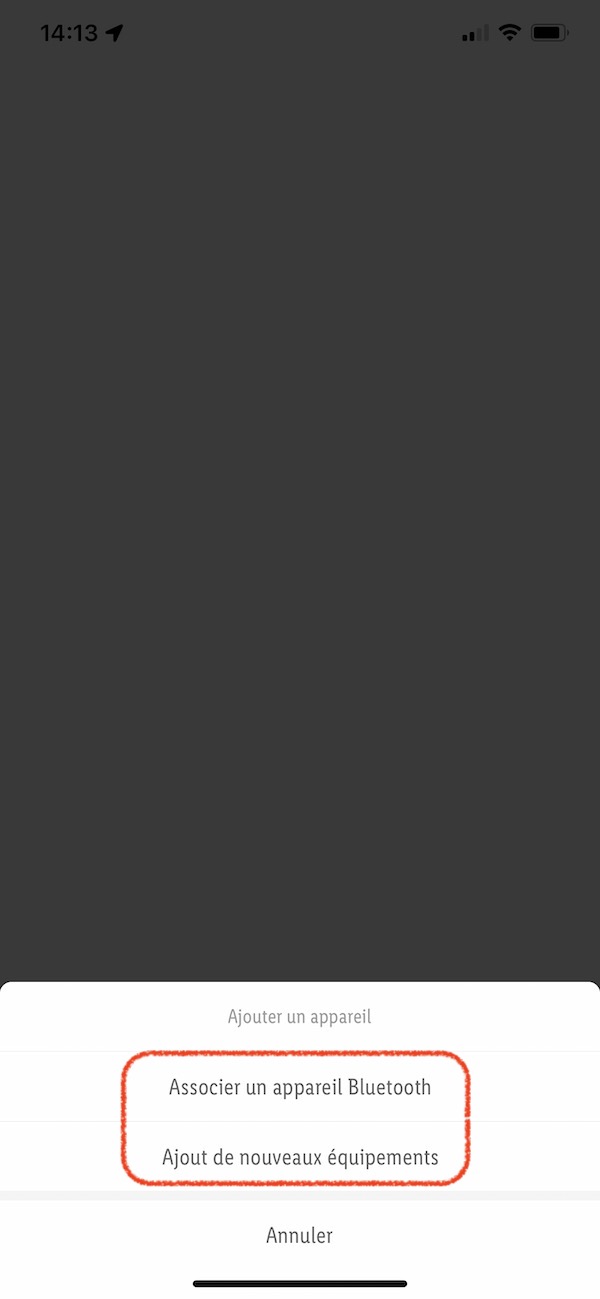
- Une fois l'équipement ajouté, vous pouvez l'utiliser et le configurer depuis la liste des équipements de la passerelle ou depuis la page d'accueil de votre application.
Utilisation du programmateur d'arrosage

- Permet de :
- Renommer l'appareil,
- lui attribuer une pièce,
- le partager,
- mettre à jour son logiciel interne.
- La météo est indiquée à titre informatif (en fonction du lieu que vous avez déclaré dans les réglages de votre domicile (Moi → Gestionnaire de domicile → [Choix du domicile concerné] → Emplacement de la famille)). Une goutte d'eau apparait sous chaque jour pour lequel une programmation d'arrosage existe.
- "Irrigation Duration" (au centre de l'écran) : Permet de spécifier la durée d'arrosage par défaut lorsqu'elle est déclenchée avec le bouton de l'application ou avec le bouton intégré au programmateur d'arrosage.
- "Last Run Time" : Date et heure du dernier arrosage executé (la date est en format américain : AAAA/MM/JJ)
- "Next Run Time" : Date et heure du prochain arrosage programmé (la date est en format américain : AAAA/MM/JJ)
- : Démarre immédiatement l'arrosage
- : Arrête immédiatement l'arrosage
- : Mets en pause la programmation d'arrosage pour 24, 48 ou 72h ("Cancel" annule le délai)
- : Programmation hebdomadaire
- : Permets d'activer ou désactiver une programmation
- Un glissement d'une programmation de la droite vers la gauche permet de la supprimer en confirmant avec
- : Permets d'ajouter une programmation
- Vous pouvez choisir entre
- arrosage normal (en une fois) : "Normal Schedule"
- Heure de démarrage
- "Irrigation Duration" permet de choisir la durée d'arrosage
- Jours de la semaine concernés par cette programmation (du dimanche ("Sun") au samedi ("Sat")
- et un arrosage cyclique ("Cycle / Soak")
- Heure de démarrage ("Start Time") et Heure de fin ("End Time")
- Jours de la semaine concernés par cette programmation (du dimanche ("Sun") au samedi ("Sat")
- Durée d'arrosage pour chaque cycle ("Cycle Duration")
- Attente entre chaque cycle ("Pause Duration")
- Historique des arrosages
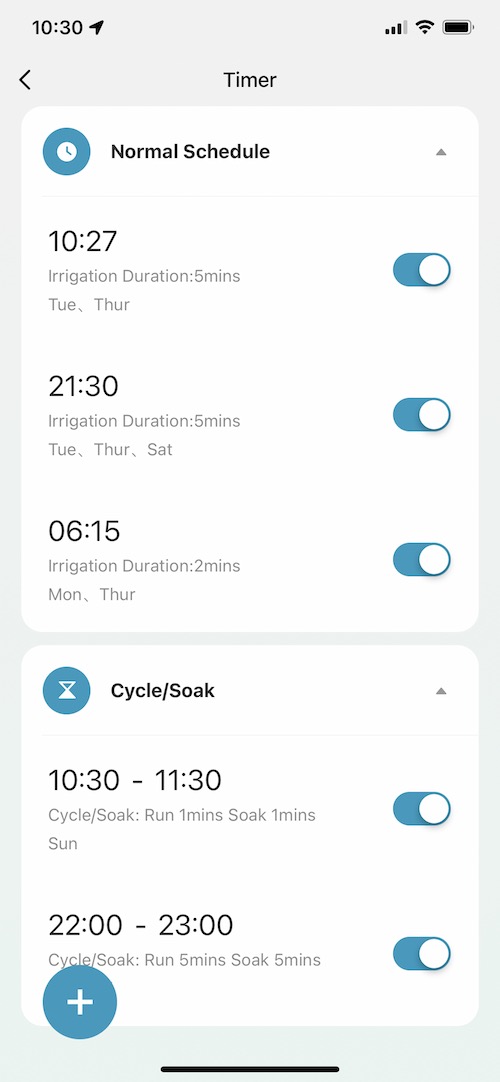

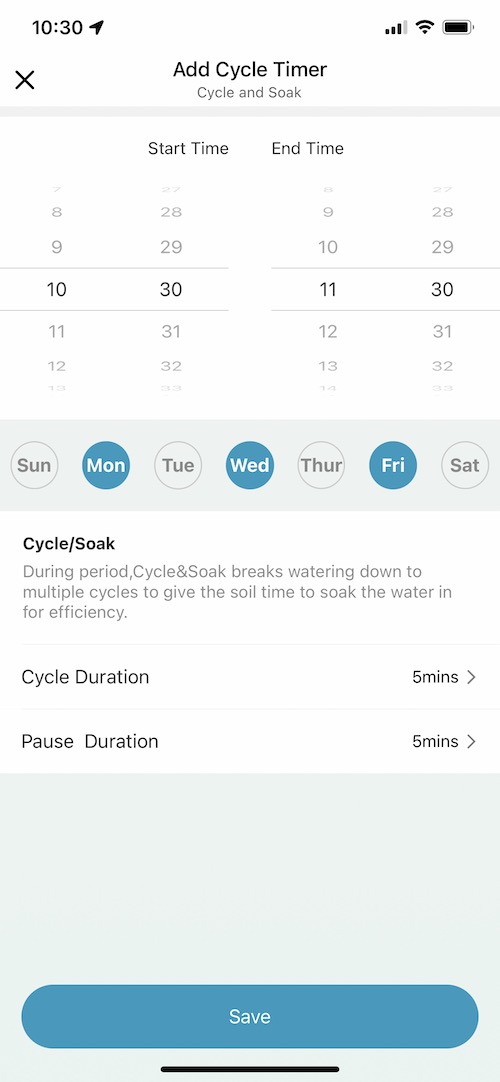

Programmations hebdomadaires | Ajout d'une programmation normale | Ajout d'une programmation cyclique | Mise en pause des programmations pour 24/48/72h
UTILISATION AVEC DES ASSISTANTS VOCAUX
- Si ce n'est pas déjà fait, vous devez associer votre application (Lidl Home, Tuya Smart ou Smart Life) depuis les réglages de votre assistant vocal/
- Sur Google Home : Paramètres > Fonctionne avec Google > Ajouter l'application que vous utilisez (Lidl Home, Tuya Smart ou Smart Life), il vous sera ensuite demandé de vous authentifier
- Sur Amazon Alexa : Plus > Skills et jeux > utiliser le moteur de recherche > chercher l'application que vous utilisez (Lidl Home, Tuya Smart ou Smart Life), il vous sera ensuite demandé de vous authentifier
- Une fois fait, le(s) équipement(s) présents dans votre application et supportés par les assistants vocaux doivent automatiquement être synchronisés.
- Vous pouvez maintenant commander le module de volet roulant via les phrases : ["Alexa" / "OK Google"] allume / éteint [nom donné à votre programmateur d'arrosage]