Manuel d'utilisation en français du micromodule WiFi pour volet roulant - TUYA-MMVR (MS-108)
Notre sélection pour ce tutoriel

TONGOU 25A DIY Interrupteur Intelligent Compatible avec Alexa, Google Assistant, TUYA/Smart Life APP Contrôle à Distance, Rail Din Commutateur WiFi avec Mesure, Commande Vocale et Fonction de Temps

Interrupteur Connecté,16A DIY Interrupteur Intelligent Compatible avec Alexa,Google Assistant,TUYA/Smart Life APP Contrôle à Distance,Commutateur WiFi avec Mesure,Commande Vocale et Fonction de Temps

Détecteur de fumée Wi-FI Intelligent, Batterie de 10 Ans avec Notification d'App, Fonction silencieuse et Auto-Test, Conforme à la Norme en 14604 (Compatible avec l'App Tuya/Smart Life)-1 pièces
Manuel d'utilisation en français du micromodule WiFi pour volet roulant - TUYA-MMVR (MS-108)
- Présentation et caractéristiques du micromodule WiFi pour volet roulant TUYA-MMVR (MS108)
- Câblage
- Installation de l'application pour smartphone
- Appairage avec l'application smartphone (Lidl Home / Tuya Smart ou Smart Life)
- Utilisation et réglages avec l'application smartphone
- Utilisation avec les assistants vocaux
Câblage du micromodule WiFi pour volet roulant Tuya-MMVR (MS108)
IL EST FORTEMENT RECOMMANDÉ DE FAIRE APPEL À UN ÉLECTRICIEN QUALIFIÉ.
COUPEZ ET SÉCURISEZ LE DISJONCTEUR DE VOTRE INSTALLATION ÉLECTRIQUE ET VÉRIFIEZ L’ABSENCE DE TENSION À L’AIDE D’UN TESTEUR AVANT TOUTE OPÉRATION SUR LE CÂBLAGE. VERROUILLEZ SI POSSIBLE L'ACCÈS AU DISJONCTEUR. EN Tout CAS Indiquez SUR LE TABLEAU électrique : "NE PAS REBRANCHER ! EN TRAVAUX !"
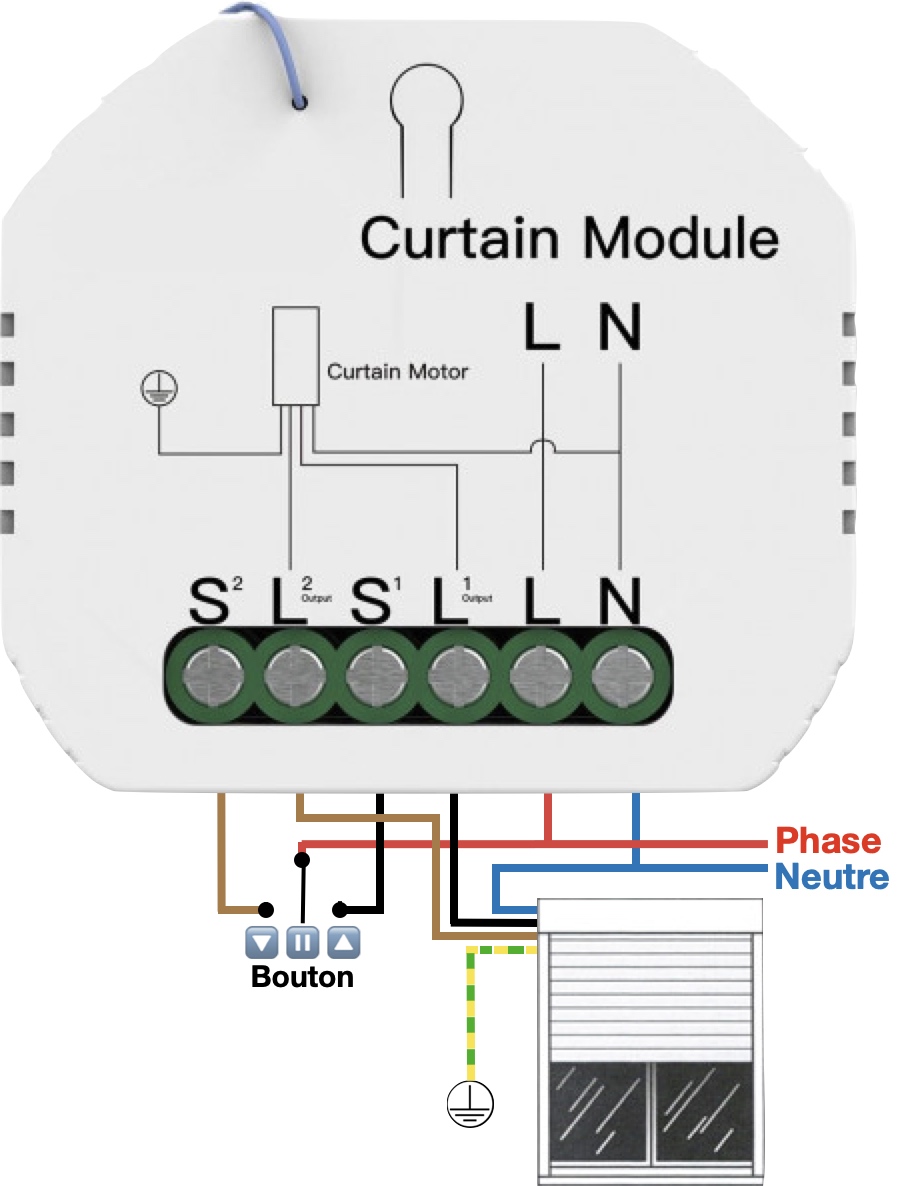
- Borne N : Borne d'entrée pour le neutre (alimentation du module)
- Bornes L : Borne d'entrée pour la phase phase (alimentation du module et des sorties)
- Borne L1 : Sortie pour fil de phase montée du moteur (noir ou marron suivant le sens du moteur)
- Borne L2 : Sortie pour fil de phase descente du moteur (marron ou noir suivant le sens du moteur)
- Borne S1 : Entrée (phase) pour bouton montée de l'interrupteur
- Borne S2 : Entrée (phase) pour bouton descente de l'interrupteur
Ajout du micromodule MMVR (MS108) à l'application Lidl Home ou Tuya Smart Life
Installation de l'application smartphone
- Cet micromodule WiFi peut être utilisé, au choix, avec l'application Lidl Home, Tuya Smart ou Smart Life.
- Si vous avez déjà un de ces applications, vous pouvez passer directement au chapitre suivant.
- Si vous n'avez pas encore une de ces applications, nous vous recommandons de télécharger l'application gratuite "Tuya Smart"
- Si vous êtes sur Android : Tuya Smart sur le Google Play
- Si vous êtes sur iOS (iPhone) : Tuya Smart sur l'App Store Apple
- Créez un compte utilisateur et connectez-vous
Ajout de l'équipement dans l'application
Ce micromodule est équipé du Bluetooth, nous allons utiliser ce mode d'appairage qui est à la fois simple, rapide et compatible avec la majorité des connexions WiFi, qu'elles soient à 2,4 GHz ou à 2,4 + 5 GHz.
- Alimentez le micromodule WiFi TUYA-MMVR (MS108)
- En haut à droite de votre application smartphone (Lidl Home, Tuya ou Smart Life), appuyez sur le
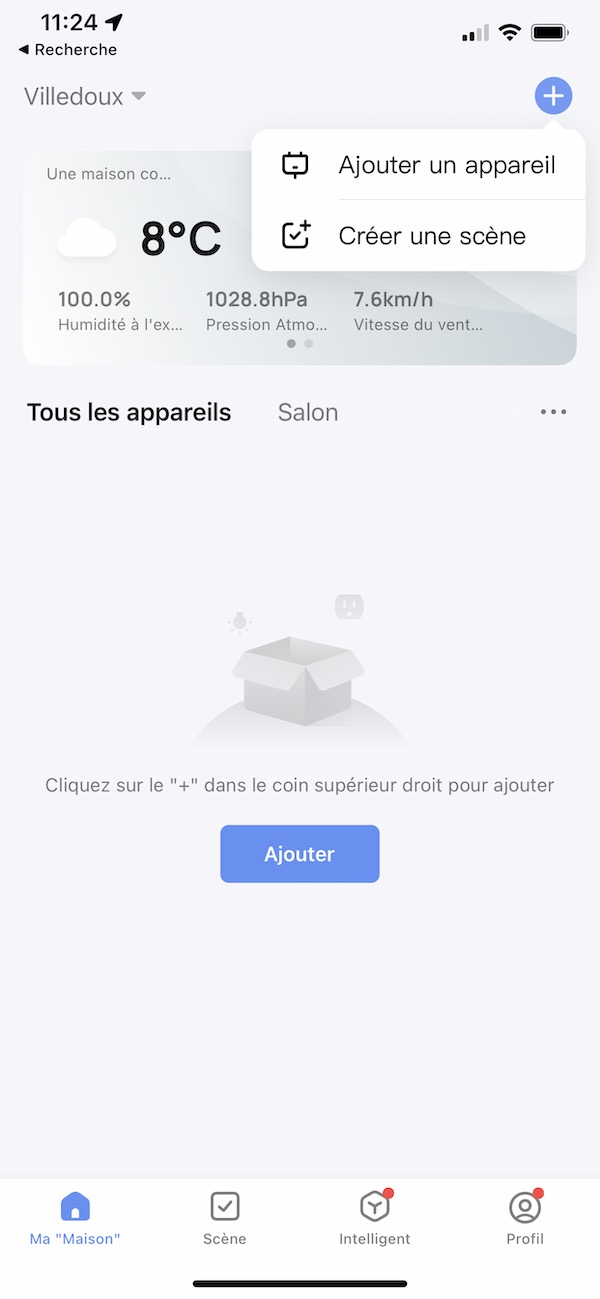
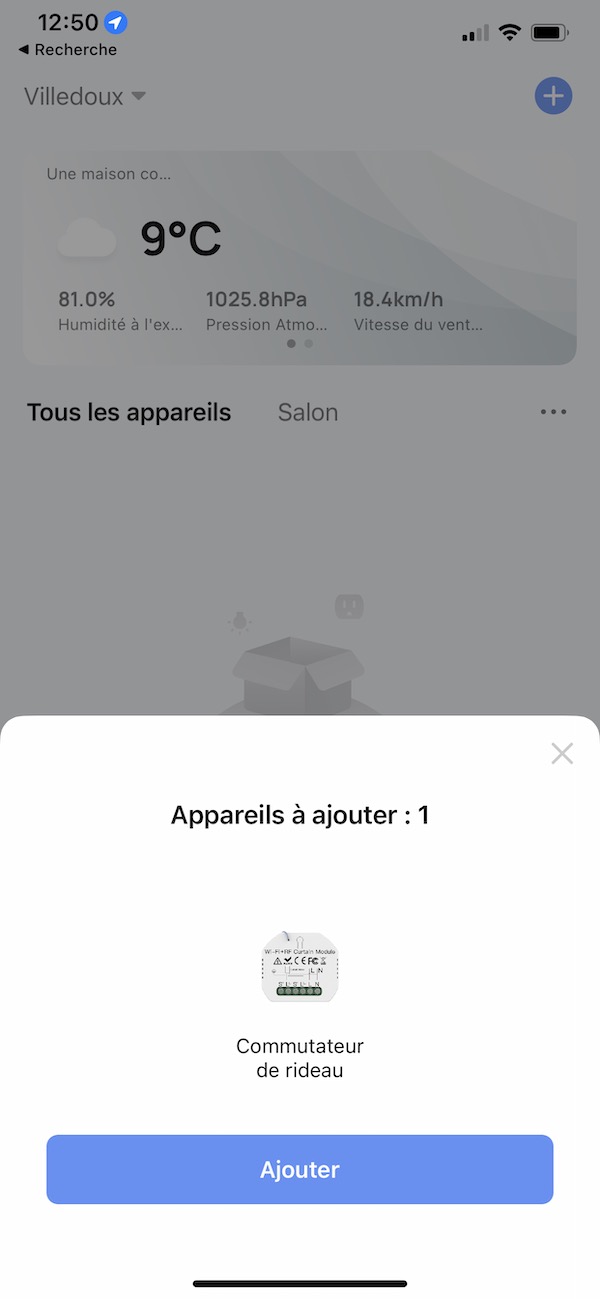
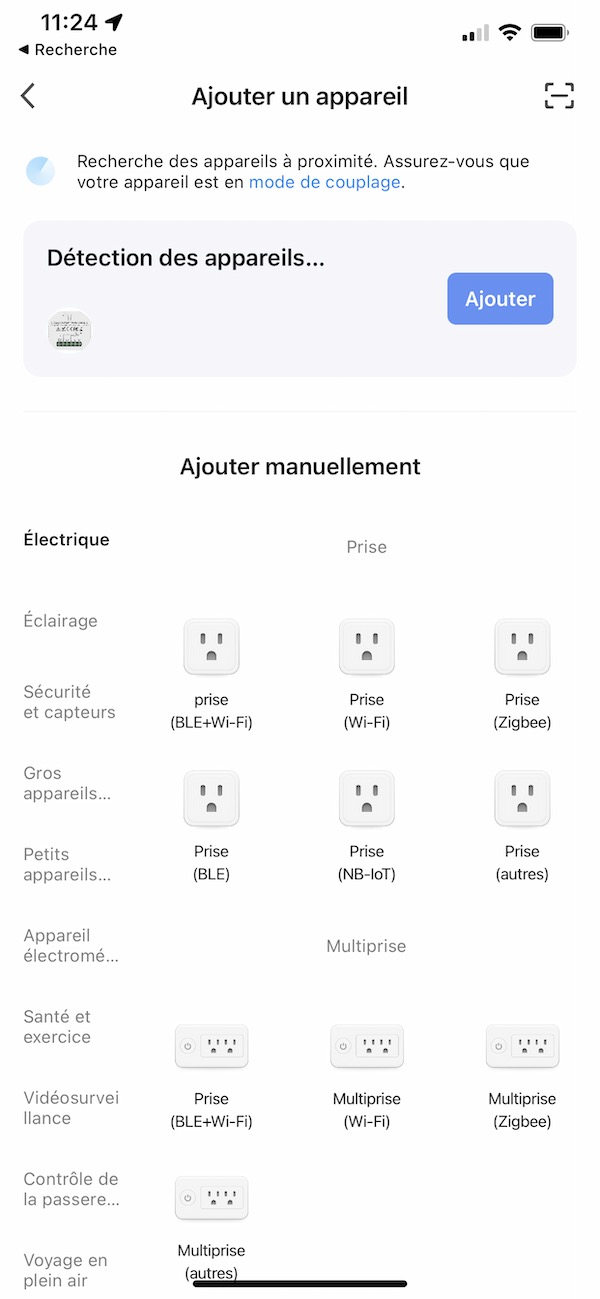
- L'application doit détecter un appareil, cliquez sur "Ajouter"
- Si vos codes d'accès WiFi vous sont demandés, vérifiez que le réseau WiFi indiqué est bien celui auquel vous voulez connecter l'interrupteur et saisissez son mot de passe (en respectant bien les majuscules et minuscules puis appuyez sur Confirmer.
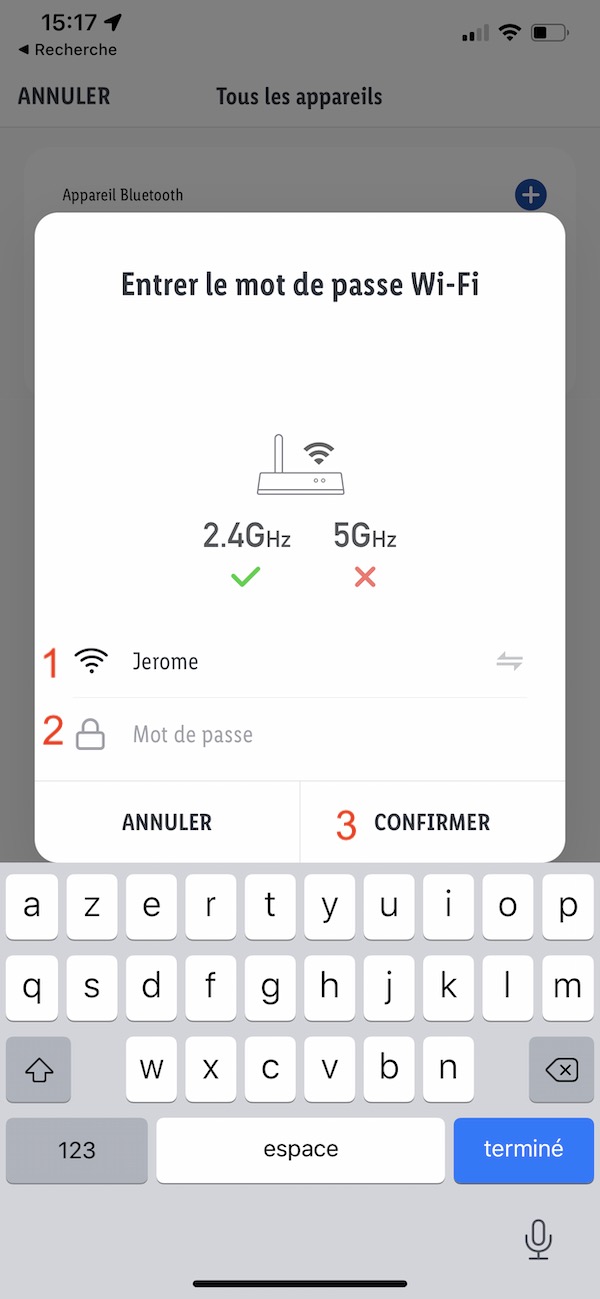
- Pendant quelques dizaines de secondes, l'application va configurer le micromodule.
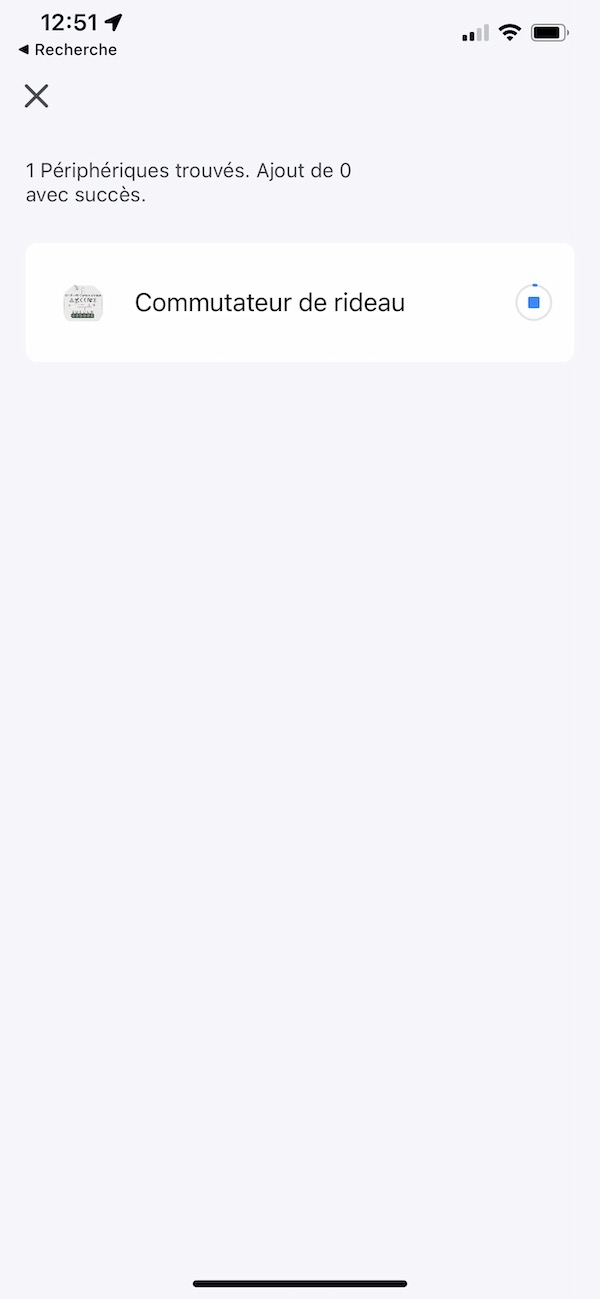
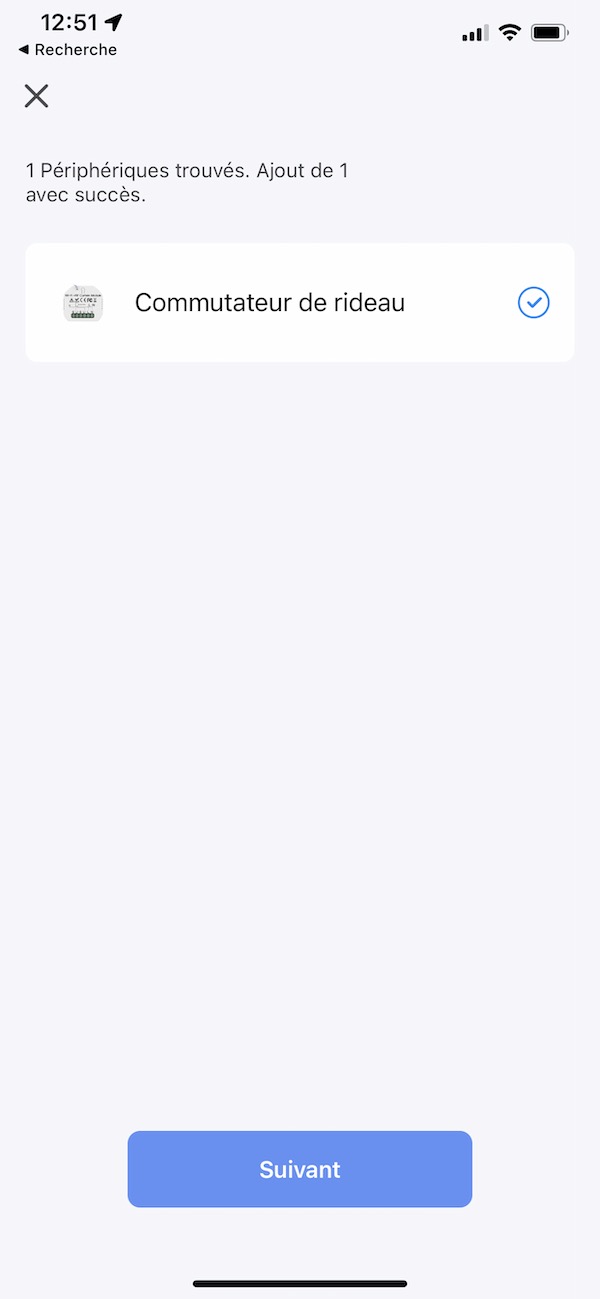
- Appuyez sur Suivant
- Vous allez pouvoir renommer l'équipement à l'aide du bouton (important pour la commande par assistant vocal) et choisir une pièce si nécessaire.
À noter que le choix de la pièce peut être effectué par la suite, surtout si la pièce souhaitée n'est pas encore créée. - Appuyez sur le bouton Terminé (en haut à droite)
UTILISATION DU MICROMODULE WIFI pour volet roulant avec l'application
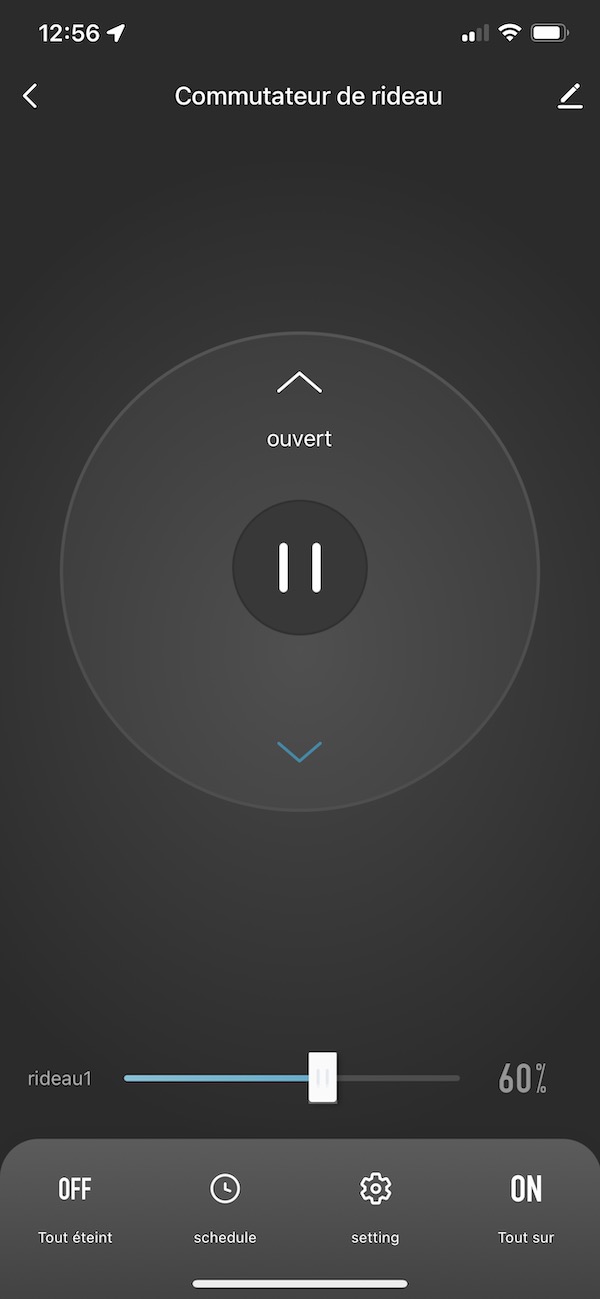
- : Ouvrir le volet
- : Arrêter le volet
- : Fermer le volet
- Curseur : Réglage de l'ouverture en pourcentage (nécessite que le temps d'ouverture du volet ait été configuré dans les réglages)
- Tout On / Tout Off : Ouvrir / fermer (fait double emploi avec les icônes haut / bas)
- : Paramétrage de l'appareil
- Inversion du moteur : permet d'inverser ouverture et fermeture dans le cas où les fils auraient été inversés
- "vers l'avant" : fonctionnement normal
- "retour" : fonctionnement inversé
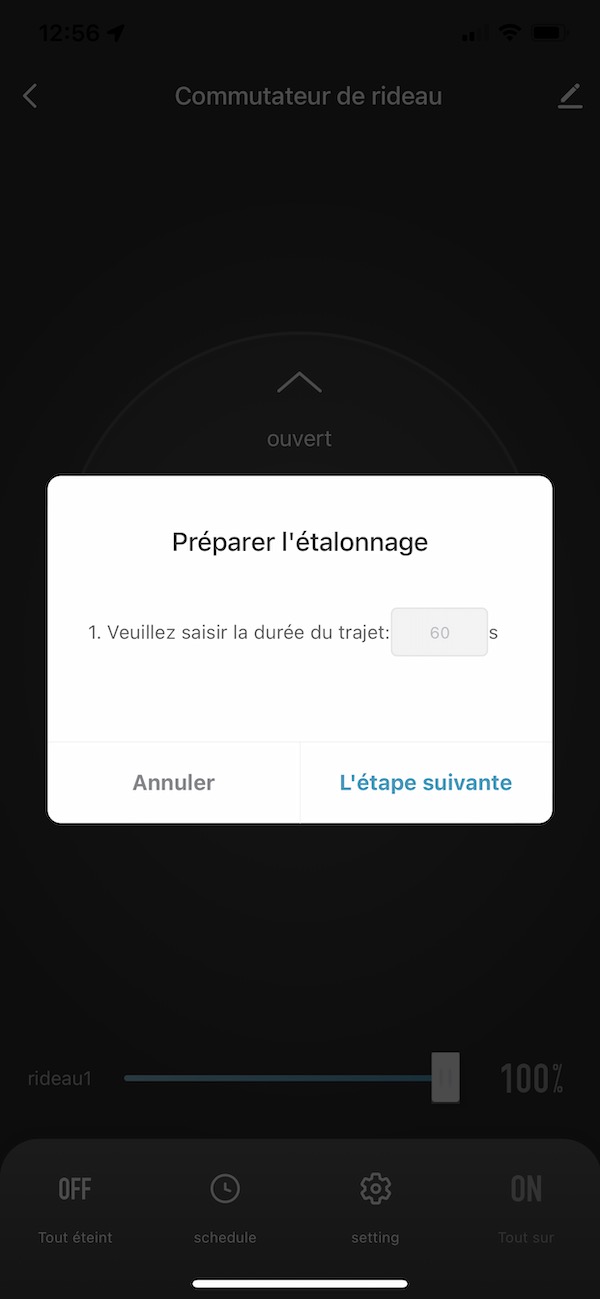
- Calibrage du rideau : permet de calibrer le temps de montée du volet à l'aide d'un assistant. Nous ne recommandons pas cette méthode qui nous semble trop complexe, d'autant plus que les instructions n'ont pas été traduites.
- Calibrage rapide 1 : permet de calibrer le temps de montée du volet en entrant manuellement une valeur en secondes. Nous recommandons de préférer cette méthode. Le temps en seconde doit être mesuré avec une montre ou un chronomètre entre le moment où le volet est 100% fermé et le moment où il est 100% ouvert.
- : Autres réglages liés à l'appareil
- : Permet de renommer l'appareil et de choisir son emplacement (sa pièce).
- Informations appareil : Permet de connaitre l'adresse IP publique, le niveau de signal WiFi, etc.
- Scénarios et automatisation : Liste les scénarios que vous pouvez avoir créés et qui interagissent avec l'interrupteur de volet roulant.
- Prise en charge de l'appareil : Permet, si ce n'est déjà fait, de configurer votre système avec des assistants vocaux
- Notification hors ligne : permet de recevoir une notification sur votre smartphone si l'interrupteur de volet roulant perd sa connexion aux serveurs (perte de connexion WiFi, coupure Internet ou coupure de courant).
- Appareil partagé : Permet de donner accès à cet appareil à des membres de la famille ayant un autre compte sur la même application.
- Créer un groupe : Permet de créer un groupe de commande afin de commander simultanément plusieurs appareils (vous pouvez aussi passer par des scènes).
- Vérifiez le réseau : Permet d'effectuer un diagnostic de connexion de l'appareil
- Mise à jour de l'appareil : Permet de mettre à jour le logiciel interne de l'appareil, si une mise à jour existe (rare).
- Enlevez l'appareil : Supprime l'interrupteur de volet roulant de l'application et le remet à ses réglages d'usine
UTILISATION AVEC DES ASSISTANTs VOCAUX
- Si ce n'est pas déjà fait, vous devez associer votre application (Lidl Home, Tuya Smart ou Smart Life) depuis les réglages de votre assistant vocal :
- Sur Google Home : Paramètres > Fonctionne avec Google > Ajouter l'application que vous utilisez (Lidl Home, Tuya Smart ou Smart Life), il vous sera ensuite demandé de vous authentifier
- Sur Amazon Alexa : Plus > Skills et jeux > utiliser le moteur de recherche > chercher l'application que vous utilisez (Lidl Home, Tuya Smart ou Smart Life), il vous sera ensuite demandé de vous authentifier
- Une fois fait, le(s) équipement(s) présents dans votre application et supportés par les assistants vocaux doivent automatiquement être synchronisés.
- Vous pouvez maintenant commander le module de volet roulant via les phrases :
- ["Alexa" / "OK Google"] ouvre / ferme [nom donné au module de volet roulant]
- ["Alexa" / "OK Google"] met [nom donné au module de volet roulant] à x %