Manuel d'installation de la caméra WiFi Blurams Dome Lite 2 en Français
Notre sélection pour ce tutoriel

blurams 2K 3MP Camera Surveillance WiFi Exterieur - Caméra Extérieur Filaire Compatible 5GHz & 2.4GHz Wi-FI, 360° Suivi de Mouvement, Vision Nocturne, Audio Bidirectionnel, IP66 Étanche

blurams 2K Caméra Surveillance WiFi, Caméra Bébé 360°, Caméra Intérieure pour Bébé/Animaux, Vision Nocturne, Appel à Une Touche, Audio Bidirectionnel, Compatible Alexa

blurams Caméra Surveillance WiFi 4K, Caméra de Surveillance 8MP, Caméra Bébé Intérieure, Appel en Une Touche, Vision Nocturne en Couleur, Caméra Intérieure sans Fil, WiFi 5GHz/2,4GHz, Blanc
Manuel d'installation de la CAMÉRA WIFI BLURAMS DOME LITE 2 en Français
Vous trouverez ici le manuel d'installation et d'utilisation des caméras WiFi Blurams Dome Lite 2 en Français
- CONTENU DE LA BOITE
- PRÉSENTATION DE LA CAMÉRA
- SIGNIFICATIONS DU VOYANT
- INSTALLATION DU SUPPORT DE FIXATION
- PREMIERE CONFIGURATION
- UTILISATION AVEC UN SMARTPHONE
- UTILISATION AVEC UN ORDINATEUR
- UTILISATION AVEC GOOGLE ASSISTANT (GOOGLE NEST HUB)
CONTENU de la boite
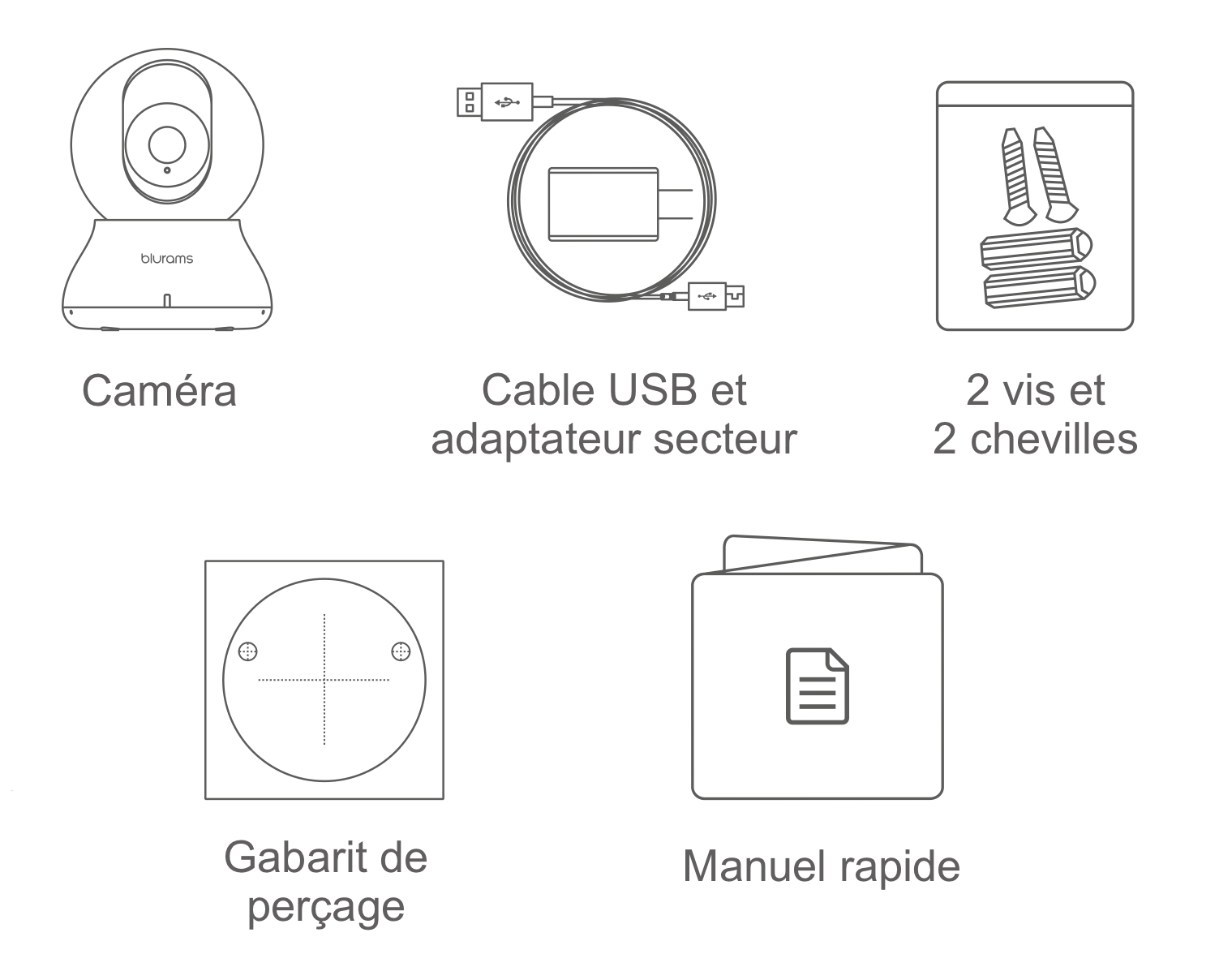
Voici le matériel normalement présent dans le carton :
- 1 x caméra Blurams Dome Lite 2
- 1 x câble USB vers micro USB
- 1 x adaptateur d'alimentation USB avec prise Française
- 2 vis et 2 chevilles dans une pochette hermétique
- 1 x support de montage
- 1 x manuel de démarrage rapide
Présentation de LA CAMÉRA
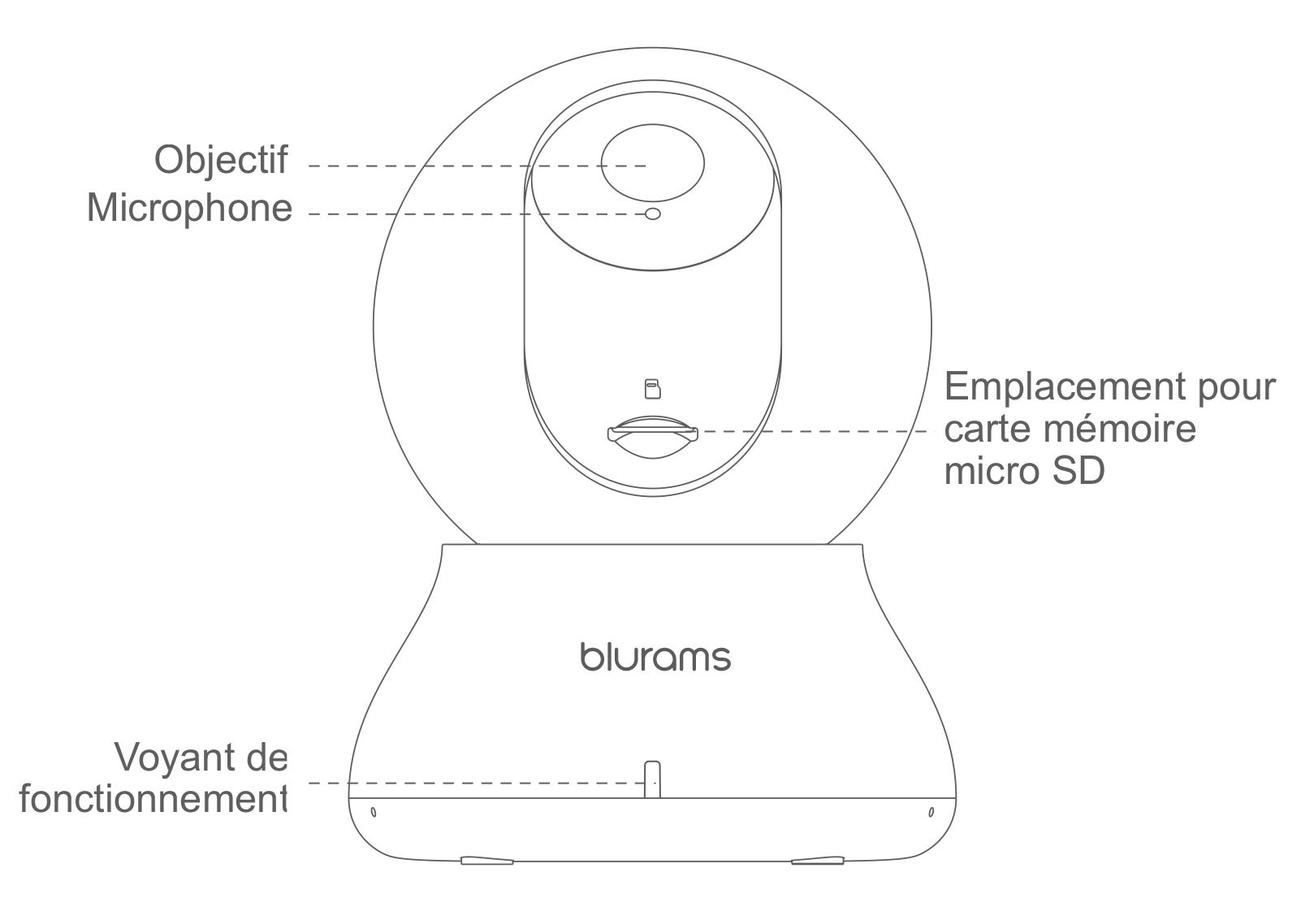
Pour accéder à la fente d'insertion de la carte mémoire, vous devrez désactiver la caméra depuis l'application (mode "intimité"). Evitez de tourner l'objectif à la main.
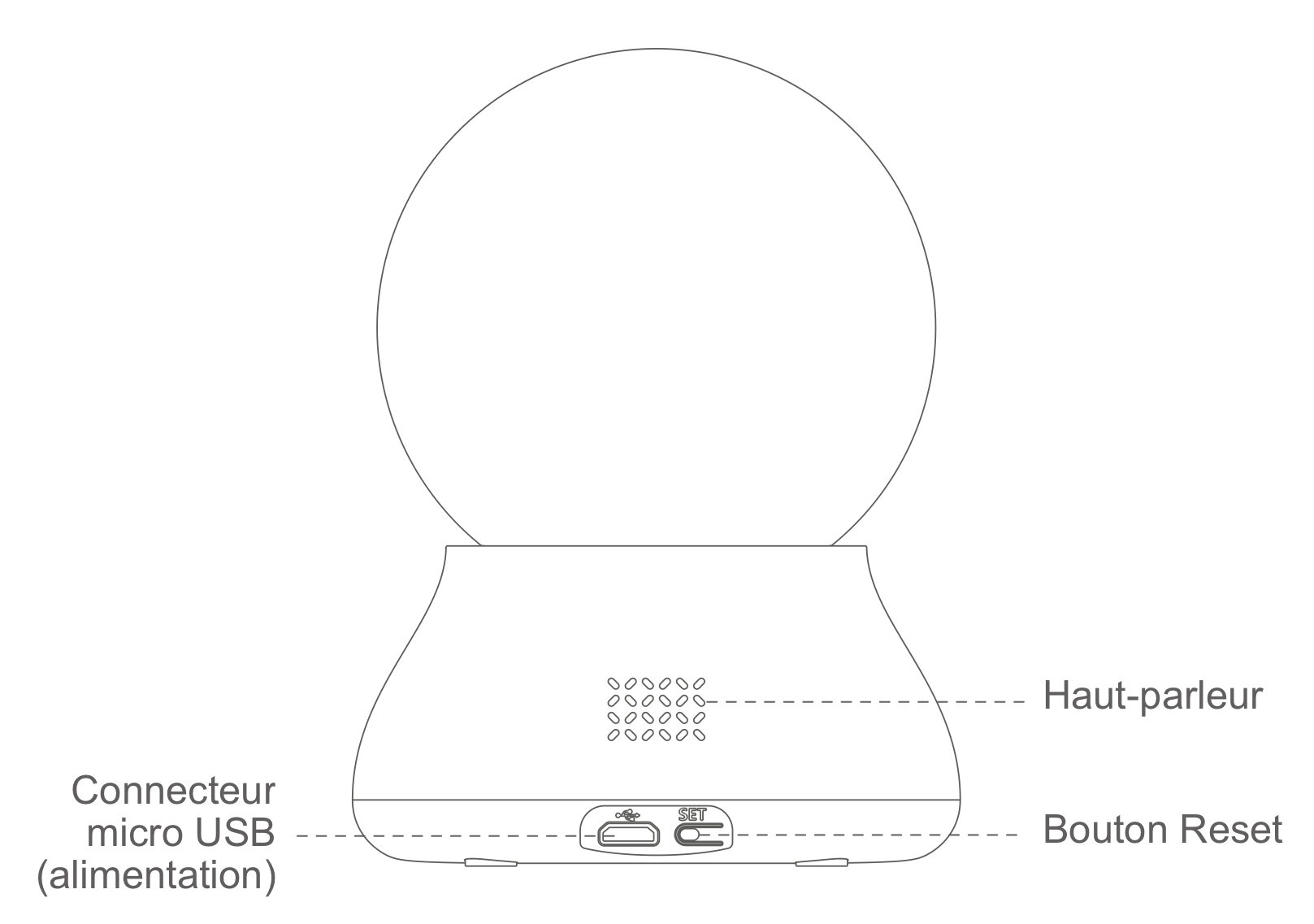
SignificationS dU voyant
| VOYANT | SIGNIFICATION |
| ROUGE FIXE | La caméra est en cours de démarrage |
| ROUGE CLIGNOTANT | La caméra attends que vous configuriez la connexion WiFi avec l'application smartphone |
| VERT CLIGNOTANT | Tentative de connexion à Internet |
| VERT FIXE | Caméra connectée à Internet |
Fixation de la caméra
La caméra Blurams Dome Lite 2 peut être simplement posée sur un meuble mais aussi être fixée au plafond.
- Positionnez le gabarit de perçage à l'emplacement souhaité puis tracez l'emplacement des trous de fixation.
- Si le matériau sur lequel vous allez fixer le support est en bois, fixez le support en vissant directement dans le bois (sans faire de trou et sans utiliser de cheville).
- S'il s'agit de ciment plâtre, "BA13" ou équivalent, percez avec un foret adapté au diamètre des chevilles. Installez les deux chevilles et enfin fixez le support à l'aide des deux vis.
- Vissez les vis de manière à ce que leur têtes soient à environ 5mm du support
- Positionnez le dessous de caméra contre le support de manière à ce que les vis s'emboitent totalement, puis, une fois la caméra bien plaquée contre le support, poussez là vers l'avant de manière à "verrouiller" les vis. Vérifiez que la caméra est bien maintenue par les vis avant de la lâcher.
- PREMIERE CONFIGURATION
- UTILISATION AVEC UN SMARTPHONE
- UTILISATION AVEC UN ORDINATEUR
- UTILISATION AVEC GOOGLE ASSISTANT (GOOGLE NEST HUB)